
نوشتن پایاننامه یا گزارشهای بلند اداری به خودی خود چالشبرانگیز است، اما وقتی نوبت به فرمتبندی و شمارهگذاری عناوین میرسد، کابوس واقعی شروع میشود. حتماً برایتان پیشآمده که یک فصل جدید به متنتان اضافه کنید و تمام شمارههای فصلهای بعدی به هم بریزد، یا بخواهید فهرست مطالب بسازید اما ورد (Word) عناوین شما را شناسایی نکند. این مشکلات ناشی از یک اشتباه رایج است: «شمارهگذاری دستی». در این مقاله از وبسایت محاسبهگران، میخواهیم یکبار برای همیشه پرونده شمارهگذاری در ورد را ببندیم. ما به شما یاد میدهیم که چطور با استفاده از ابزارهای هوشمند مایکروسافت ورد، سیستم شمارهگذاری خودکار (مثل ۱-۱، ۱-۲ و…) و شماره صفحات متفاوت (حروف ابجد و اعداد) را پیادهسازی کنید تا پایاننامهای استاندارد و حرفهای داشته باشید.
چرا نباید عناوین را دستی شمارهگذاری کنیم؟
قبل از اینکه به سراغ آموزش برویم، بیایید یک قانون طلایی را مرور کنیم: در ورد، هرگز اعداد تیترها را تایپ نکنید!
وقتی شما دستی مینویسید «۱. مقدمه»، ورد این را فقط بهعنوان یک متن معمولی میشناسد. اما اگر از سیستم استایلها (Styles) استفاده کنید، ورد میفهمد که این یک تیتر است. نتیجه این کار چیست؟ اگر فردا تصمیم گرفتید فصل اول را حذف کنید، ورد به طور خودکار فصل دوم را به فصل اول تغییر نام میدهد و تمام زیرمجموعههای آن را (مثلاً از ۲-۱ به ۱-۱) اصلاح میکند.

آموزش شمارهگذاری چندسطحی (Multilevel List)
برای اینکه شمارهگذاری عناوین شما بهصورت سلسلهمراتبی و استاندارد دانشگاهی باشد (مثلاً فصل اول، بخش اولِ فصل اول و…)، باید از قابلیت Multilevel List استفاده کنید. این روش دقیقترین راه برای مدیریت پایاننامه است.
برای انجام این کار، ابتدا باید عناوین خود را با استفاده از استایلهای Heading 1 (برای فصلها)، Heading 2 (برای زیربخشها) و Heading 3 مشخص کنید. سپس مراحل زیر را دنبال کنید:
از تب Home، روی آیکون Multilevel List (آیکونی که اعداد ۱-۱، ۱-a و… دارد) کلیک کنید. از لیست باز شده، گزینهای را انتخاب کنید که جلوی اعدادش عبارت Heading 1، Heading 2 و… نوشته شده باشد. با انتخاب این گزینه، ورد بهصورت خودکار تیترهای اصلی شما را ۱، زیرتیترها را ۱-۱ و لایههای بعدی را ۱-۱-۱ شمارهگذاری میکند.
انواع روشهای شمارهگذاری (اعداد، حروف ابجد، اعشاری)
دانشگاههای مختلف و سازمانهای اداری، شیوهنامههای متفاوتی دارند. گاهی لازم است تیترهای اصلی با «حروف» و زیرتیترها با «اعداد» مشخص شوند. خوشبختانه ورد انعطافپذیر است.
اگر فرمت پیشفرض (۱-۱-۱) مدنظر شما نیست، میتوانید وارد منوی Multilevel List شوید و گزینه Define New Multilevel List را انتخاب کنید. در پنجرهای که باز میشود، میتوانید برای هر سطح (Level) تصمیم بگیرید:
Number style: میتوانید انتخاب کنید که شمارهگذاری بهصورت ۱، ۲، ۳ باشد یا حروف الفبا (الف، ب، پ) و یا حتی اعداد رومی.
(I, II, III) Number format: در این قسمت میتوانید تعیین کنید که بعد از عدد، خط تیره (-) بیاید یا نقطه (.). این قابلیت به شما اجازه میدهد دقیقاً همان ساختاری را پیاده کنید که استاد راهنما یا مدیرتان از شما خواسته است.

شمارهگذاری صفحات؛ چالش بزرگ دانشجویان
یکی از بزرگترین دردسرهای صفحهآرایی پایاننامه، تفاوت شمارهگذاری صفحات ابتدایی با صفحات اصلی است. معمولاً صفحات اول (چکیده، فهرست، تقدیم) باید با حروف ابجد (الف، ب، ج) شمارهگذاری شوند و از شروع فصل اول، شمارهگذاری بهصورت اعداد (۱، ۲، ۳) ادامه یابد.
برای این کار نمیتوانید از یک دستور ساده Page Number استفاده کنید، چون ورد به کل سند یک مدل شماره میدهد. راه حل چیست؟ استفاده از Section Break.
شما باید سند خود را به دو بخش (Section) تقسیم کنید. برای این کار:
1. نشانگر موس را در انتهای آخرین صفحهای که میخواهید حروف ابجد باشد (مثلاً صفحه فهرست) قرار دهید.
2. به تب Layout بروید، روی Breaks کلیک کنید و گزینه Next Page را انتخاب کنید.
3. حالا روی هدر یا فوتر صفحه جدید (شروع فصل اول) دبل کلیک کنید و گزینه Link to Previous را غیرفعال کنید.
حالا ارتباط بین دو بخش قطع شده است. میتوانید برای بخش اول شمارهگذاری ابجد و برای بخش دوم شمارهگذاری عددی را تنظیم کنید، بدون اینکه روی هم تأثیر بگذارند.
بیشتر بخوانید: آموزش مقدماتی ترفندهای نرمافزار Word
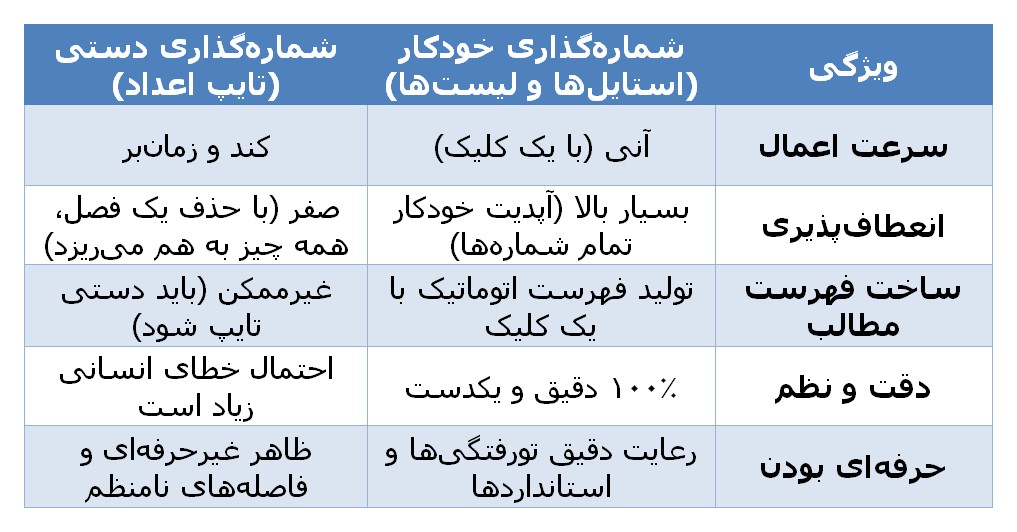
مقایسه روش دستی و خودکار در شمارهگذاری
شاید هنوز فکر کنید که روش دستی سریعتر است، اما جدول زیر تفاوت فاحش بین این دو روش را در پروژههای طولانی نشان میدهد:
نکات تکمیلی برای زیبایی بصری
علاوه بر شمارهگذاری صحیح، رعایت فونت و فاصله نیز مهم است. همیشه دقت کنید که فونت شمارهها با فونت متن تیتر یکسان باشد (مثلاً اگر تیتر B Nazanin است، شماره هم همان باشد). همچنین در تنظیمات لیست، فاصله بین «شماره» و «متظن تیتر» (Text Indent) را کنترل کنید تا تیترهای شما زیادی از حاشیه فاصله نگیرند. این ظرافتهاست که پایاننامه شما را از یک متن معمولی متمایز میکند.
با محاسبهگران ورد را مثل یک حرفهای یاد بگیرید
دنیای ورد و آفیس بسیار گستردهتر از این مقاله است. اگر دانشجو هستید و میخواهید پایاننامهتان را خودتان بدون هزینه اضافی بنویسید، یا کارمندی هستید که به دنبال ارتقای شغلی است، یادگیری اصولی مهارتهای کامپیوتری ضروری است. مؤسسه آموزشی محاسبهگران با برگزاری دورههای تخصصی ICDL و ورد پیشرفته، شما را برای بازار کار و فضای آکادمیک آماده میکند. همین حالا به بخش دورههای آموزشی سایت مراجعه کنید و مهارت خود را تکمیل نمایید.
سوالات متداول
۱. چگونه فهرست مطالب (Table of Contents) را بهصورت خودکار بسازم؟
اگر از روش شمارهگذاری خودکار و استایلها (Heading 1, 2, …) که در مقاله گفتیم استفاده کرده باشید، کافیست به تب References بروید و گزینه Table of Contents را بزنید. ورد بهصورت خودکار تمام تیترها و شماره صفحاتشان را در یک جدول زیبا برایتان میسازد.
۲. چرا وقتی شمارهگذاری میکنم، اعداد به زبان انگلیسی نمایش داده میشوند؟
این مشکل مربوط به تنظیمات جهت متن است. مطمئن شوید که جهت پاراگراف (Paragraph Direction) روی حالت «راست به چپ» تنظیم شده است. همچنین در تنظیمات ورد (Options > Advanced)، گزینه Numeral را روی Context تنظیم کنید تا اعداد در متن فارسی، فارسی نمایش داده شوند.
۳. چگونه شماره صفحه اول (جلد) را حذف کنیم؟
معمولاً روی جلد نباید شماره صفحه باشد. برای این کار روی فوتر صفحه اول دبل کلیک کنید و از تب باز شده در بالا، تیک گزینه Different First Page را بزنید. شماره صفحه اول حذف میشود اما بقیه صفحات سر جای خود میمانند.
۴. آیا میتوانم برای هر فصل، شمارهگذاری را از ۱ شروع کنم؟
بله. اگر بخواهید شمارهگذاری صفحات در هر فصل ریست شود (مثلاً ۱-۱، ۱-۲ …)، باید از Section Break استفاده کنید و در تنظیمات Page Number Format، گزینه Start at: 1 را انتخاب کنید. البته این روش در پایاننامههای استاندارد کمتر رایج است.
۵. فرق بین Heading 1 و Heading 2 چیست؟
Heading 1 بالاترین سطح تیتر شماست (مثلاً عنوان «فصل اول»). Heading 2 زیرمجموعه آن است (مثلاً «۱-۱ مقدمه») و Heading 3 زیرمجموعه هدینگ ۲ است. این سلسلهمراتب ساختار درختی پایاننامه شما را میسازد.
۶. آیا مؤسسه محاسبهگران دورهای دارد که صفر تا صد ورد و پایاننامهنویسی را آموزش دهد؟
بله، قطعاً. ترفندهای این مقاله فقط بخش کوچکی از ماجراست. در دوره جامع ICDL و کارگاههای ویژه محاسبهگران، شما نه تنها شمارهگذاری، بلکه صفحهآرایی حرفهای، رفرنسدهی اتوماتیک و تمام فوتوفنهای اداری را بهصورت عملی یاد میگیرید تا هم در دانشگاه و هم در بازار کار، یک سر و گردن بالاتر از بقیه باشید.