
نرمافزار مایکروسافت ورد (Microsoft Word) را میتوان قلم و کاغذ دنیای مدرن دانست. چه دانشجو باشید، چه کارمند اداری و یا حتی یک حسابدار که مشغول کار با اعداد است، دیر یا زود برای تنظیم گزارشها، نامهنگاریها و ارائه اسناد مکتوب به این واژهپرداز قدرتمند نیاز پیدا خواهید کرد. بسیاری از کاربران تصور میکنند باز کردن برنامه و تایپکردن کلمات تنها کاری است که باید انجام دهند، اما تفاوت یک متن حرفهای با یک متن بهمریخته دقیقاً در جزئیات و تنظیمات اولیهای است که اغلب نادیده گرفته میشوند. در این مقاله از وبسایت محاسبهگران، قصد داریم بدون درگیرکردن شما با اصطلاحات پیچیده فنی، کلیدیترین و سادهترین ترفندهای استفاده از نرمافزار Word را بررسی کنیم.
چرا یادگیری اصول اولیه ورد برای بازار کار ضروری است؟
شاید بپرسید وقتی میتوانم متنی را بنویسم، چه نیازی به یادگیری ترفندها است؟ پاسخ در زمان و کیفیت نهفته است. در محیطهای کاری و اداری، سرعت عمل و استاندارد بودن اسناد اهمیت بالایی دارد. دانستن نحوه صحیح هدینگزنی، تنظیم فاصله خطوط و مدیریت فونتها نه تنها خوانایی متن شما را افزایش میدهد، بلکه نشاندهنده سواد کامپیوتری و نظم شماست. ورود به دنیای کامپیوتر بدون تسلط بر واژهپرداز ورد، عملاً ناقص است.
1. تنظیمات فونت و سایز؛ اولین گام برای زیبایی متن
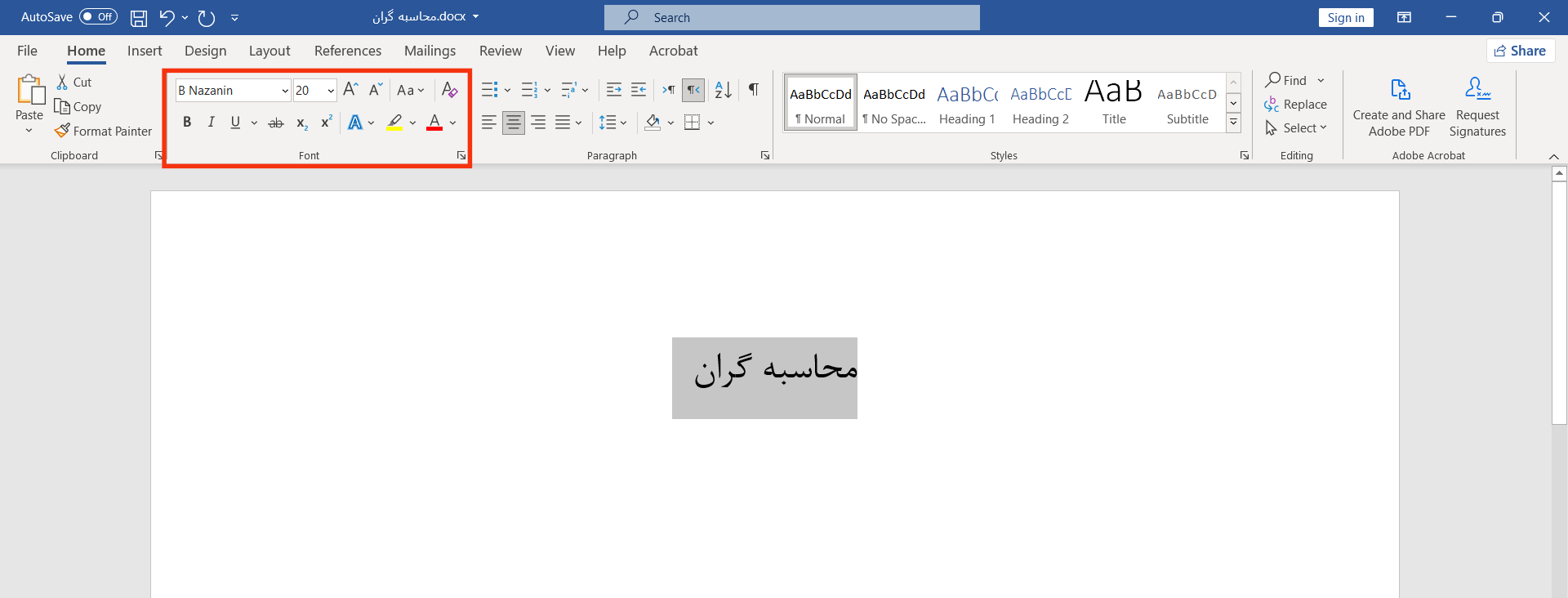
اولین چیزی که چشم مخاطب را در یک سند متنی درگیر میکند، نوع قلم (Font) و اندازه آن است. به طور پیشفرض، ورد ممکن است روی فونتهای انگلیسی مثل Calibri تنظیم شده باشد که برای متون فارسی اصلاً مناسب نیستند. برای رسمی شدن اسناد فارسی، معمولاً از فونتهای سری B (مانند B Nazanin یا B Zar) استفاده میشود.
برای تغییر فونت و سایز، نیازی به جستجوی پیچیده نیست. کافی است متن موردنظر را انتخاب کنید (Select) و از تب Home، در بخش Font، نام قلم و عدد سایز را تغییر دهید. برای متون بدنه معمولاً سایز ۱۴ و برای تیترها سایزهای بزرگتر پیشنهاد میشود. یادتان باشد که یکدست بودن فونت در تمام مقاله، نشانه حرفهای بودن شماست.
یکی از رایجترین اشتباهات کاربران مبتدی، عدم تشخیص تفاوت بین “ترازکردن متن” و “جهت متن” است. زبان فارسی یک زبان راست به چپ (Right-to-Left) است. اگر دکمههای تراز را فشار دهید اما جهت متن را اصلاح نکنید، هنگام استفاده از اعداد یا کلمات انگلیسی در میان جملات فارسی، متن شما کاملاً بهم میریزد.
برای حل این مشکل همیشگی، قبل از شروع تایپ حتماً باید از تب Home و بخش Paragraph، گزینهای که فلش آن به سمت چپ است و نماد نوشتن از راست به چپ را دارد (Right-to-Left Text Direction) فعال کنید. این کار باعث میشود ساختار جملات شما حتی با وجود کلمات انگلیسی، سالم باقی بماند.
بیشتر بخوانید: آموزش ترفندهای کاربردی اکسل (Excel)
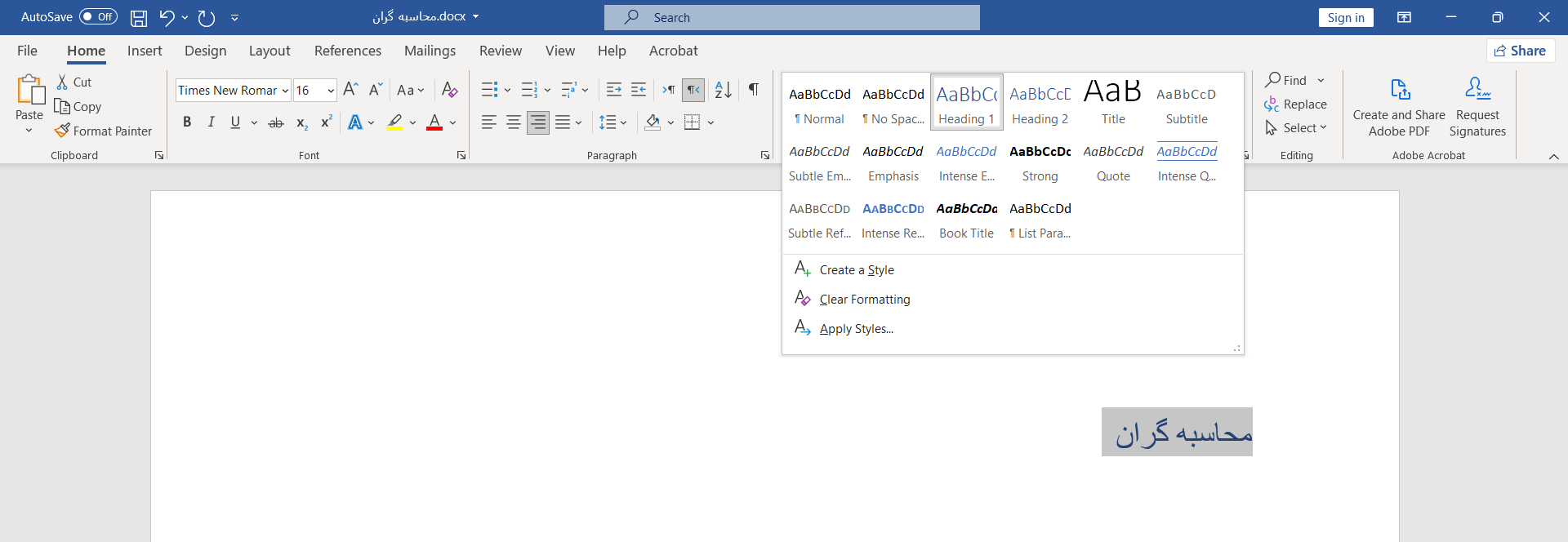
۳. استفاده از هدینگها (Styles)؛ ساختار دادن به محتوا
آیا شما هم برای بزرگ کردن تیترهایتان، فقط سایز فونت را دستی زیاد میکنید و آن را بولد (Bold) میکنید؟ این روش اگرچه ظاهراً کار را راه میاندازد، اما از نظر ساختاری اشتباه است. نرمافزار ورد قابلیت هوشمندی به نام Styles دارد که شامل Heading 1, Heading 2 و… میشود.
استفاده از هدینگها دو مزیت بزرگ دارد: اول اینکه اگر بخواهید بعداً فونت تمام تیترها را عوض کنید، با یک کلیک انجام میشود و نیازی به تغییر تکتک آنها نیست. دوم اینکه این کار به گوگل و سایر خوانندگان کمک میکند تا سلسلهمراتب متن شما را درک کنند. این دقیقاً همان چیزی است که ما در اصول سئو به آن ساختار محتوا میگوییم.
۴. فاصله بین خطوط و پاراگرافها (Line Spacing)
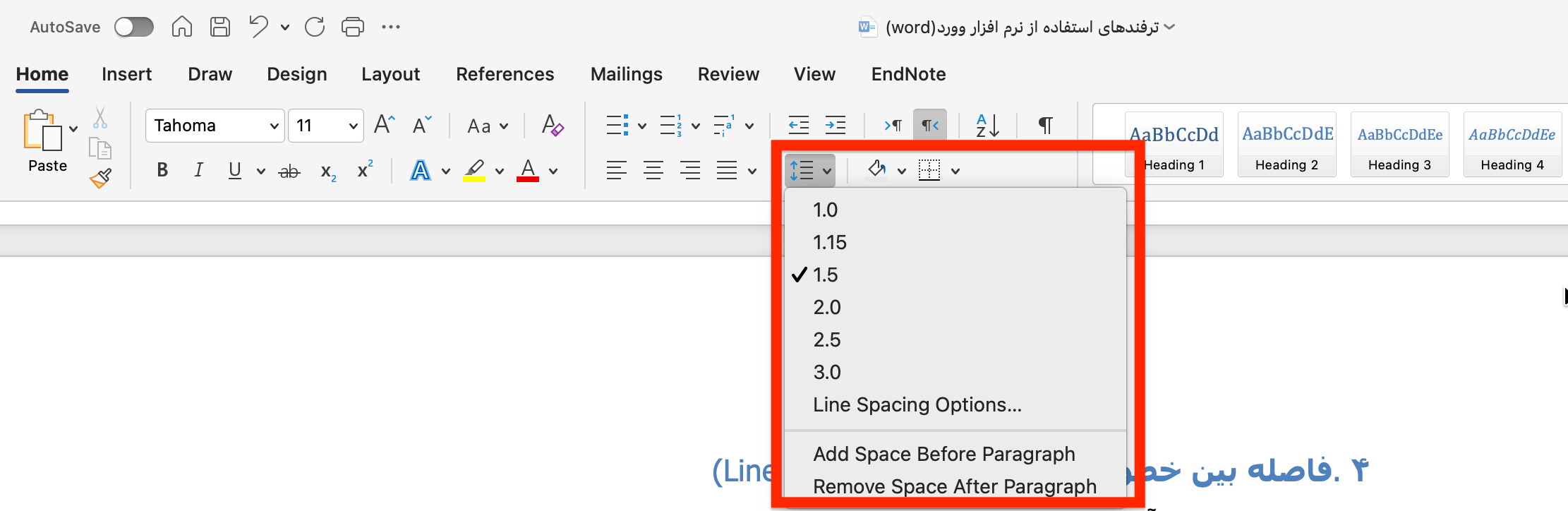
متنی که خطوط آن بیش از حد به هم چسبیده باشند، خواننده را خسته میکند. در مقابل، فاصله زیاد هم تمرکز را از بین میبرد. در نرمافزار ورد، گزینهای به نام Line and Paragraph Spacing وجود دارد که به شما اجازه میدهد تنفس متن را تنظیم کنید.
معمولاً فاصله ۱.۱۵ یا ۱.۵ برای متون رسمی و پایاننامهها استاندارد است. نکته مهم اینجاست که هرگز برای ایجاد فاصله بین دو پاراگراف، چند بار دکمه Enter را نزنید! این کار غیرحرفهای است. به جای آن، از تنظیمات پاراگراف (Add Space After Paragraph) استفاده کنید تا فاصلهها به صورت خودکار و دقیق اعمال شوند.
۵. مقایسه روشهای سنتی با کلیدهای میانبر (Shortcuts)
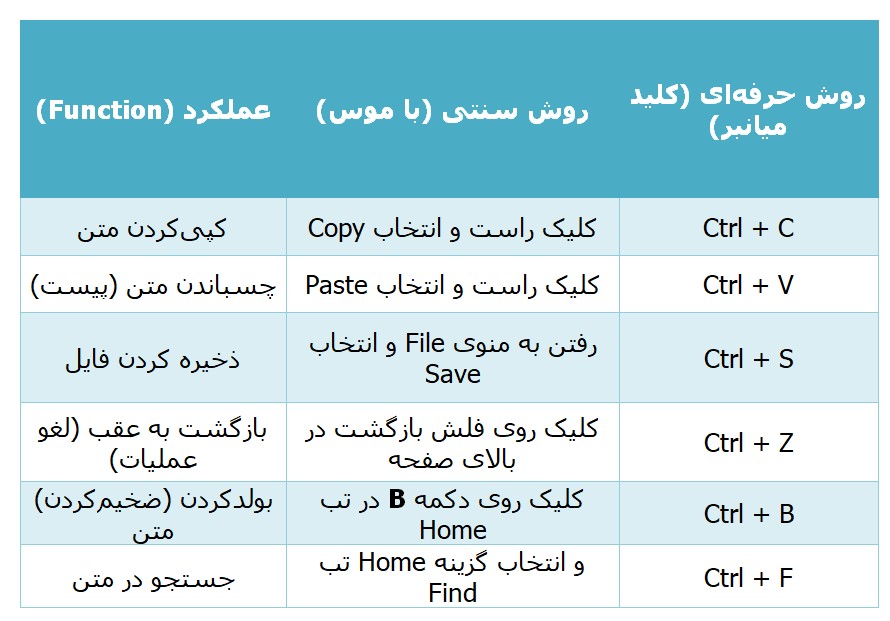
سرعت، فاکتور برنده در کارهای اداری است. کاربران حرفهای کمتر دست به موس میزنند و بیشتر از کیبورد استفاده میکنند. در جدول زیر، مقایسهای بین انجام کارها با موس (روش کند) و استفاده از کلیدهای میانبر (روش سریع) آورده شده است که یادگیری آنها برای هر شخصی واجب است:
.۶ذخیرهسازی صحیح؛ تفاوت Docx و PDF
بسیاری از کاربران مبتدی پس از اتمام کار، فایل را ذخیره میکنند و همان نسخه ورد را برای استاد یا کارفرما میفرستند. اما ممکن است فونتهای شما در کامپیوتر مقصد وجود نداشته باشد و تمام زحماتتان به هم بریزد.
ترفند نهایی این است که بدانید چه زمانی از چه فرمتی استفاده کنید. فرمت docx نسخه قابل ویرایش است که برای خودتان نگه میدارید. اما اگر میخواهید فایل را برای کسی بفرستید تا فقط مطالعه کند و یا پرینت بگیرد، حتماً هنگام ذخیرهکردن (Save As)، فرمت را روی PDF قرار دهید. پیدیاف باعث میشود چیدمان متن شما در هر دستگاهی (حتی موبایل) ثابت بماند.
یادگیری مهارتهای ICDL با مجتمع آموزشی محاسبه گران
دنیای کامپیوتر و نرمافزارهای اداری بسیار گستردهتر از این نکات مقدماتی است. اگر به دنبال ارتقای مهارتهای شغلی خود هستید و میخواهید به عنوان یک نیروی متخصص وارد بازار کار شوید، تسلط کامل بر مهارتهای ICDL و نرمافزارهای مالی یک ضرورت است. آموزشگاه محاسبهگران با برگزاری دورههای جامع و پروژهمحور، شما را از سطح مبتدی به یک کاربر حرفهای تبدیل میکند. پیشنهاد میکنیم همین حالا از بخش دورههای آموزشی سایت دیدن کنید و اولین قدم محکم خود را برای حرفهای شدن بردارید.
سوالات متداول
۱. چگونه میتوانم اعداد را در ورد فارسی کنم؟
برای فارسی کردن اعداد، باید به بخش File و سپس Options بروید. در قسمت Advanced، به بخش Show document content بروید و گزینه Numeral را پیدا کنید. اگر این گزینه را روی Context قرار دهید، اعداد در متون فارسی بهصورت خودکار فارسی و در متون انگلیسی، انگلیسی نمایش داده میشوند.
۲. نیمفاصله چیست و چگونه در ورد تایپ میشود؟
نیمفاصله برای جداکردن بخشهای یک کلمه (مثل “میشود” یا “خانهها”) استفاده میشود تا کلمه جدا نیفتد. برای تایپ نیمفاصله استاندارد در ورد میتوانید از کلیدهای ترکیبی Ctrl + Shift + 2 یا در کیبوردهای استاندارد فارسی از Shift + Space استفاده کنید.
۳. چرا وقتی متنی را از اینترنت در ورد کپی میکنم، فرمت آن به هم میریزد؟
این مشکل به دلیل کپی شدن استایلهای وبسایت است. برای حل آن، هنگام Paste کردن، کلیک راست کنید و گزینه “Keep Text Only” (آیکونی که شکل حرف A دارد) را انتخاب کنید تا متن بدون فرمت اضافی وارد شود.
4. چگونه میتوانم یک کلمه خاص را در کل متن پیدا و جایگزین کنم؟
برای این کار از قابلیت Find and Replace استفاده کنید. با زدن کلید میانبر Ctrl + H پنجرهای باز میشود که میتوانید کلمه موردنظر را در کادر بالا و کلمه جایگزین را در کادر پایین بنویسید و با زدن Replace All، تمام موارد را یکجا تغییر دهید.
5. آیا میتوانم فایل ورد را رمزگذاری کنم تا کسی آن را باز نکند؟
بله، برای امنیت بیشتر میتوانید روی فایل رمز بگذارید. برای این کار به منوی File بروید، روی Info کلیک کنید و از بخش Protect Document، گزینه Encrypt with Password را انتخاب کرده و رمز دلخواهتان را وارد کنید.
6. آیا یادگیری این ترفندها برای دریافت مدرک ICDL و استخدام کافی است؟
این ترفندها سرعت عمل شما را بالا میبرند، اما مهارتهای هفتگانه کامپیوتر (ICDL) بسیار گستردهتر هستند و شامل اکسل، پاورپوینت و ویندوز نیز میشوند. برای استخدام در شرکتهای معتبر و یا ارتقای شغلی، داشتن تسلط کامل و مدرک معتبر ضروری است. شما میتوانید با شرکت در دوره کامپیوتر عمومی یا دوره ویژه فرهنگیان و کارمندان دولت در آموزشگاه محاسبهگران، این مهارتها را بهصورت اصولی و کامل فرابگیرید و رزومه خود را تقویت کنید.