
اگر نرمافزار ورد (Word) را قلم و کاغذ دنیای دیجیتال بدانیم، نرمافزار اکسل (Microsoft Excel) بدون شک ماشینحساب مهندسی و دفتر کل هوشمند شماست. بسیاری از افراد هنگام باز کردن اکسل و مواجهه با هزاران مستطیل کوچک که به آنها سلول میگوییم، دچار سردرگمی میشوند. اما واقعیت این است که یادگیری اکسل برای هر کسی که میخواهد وارد بازار کار شود، بهویژه در حوزههای حسابداری، انبارداری و امور اداری، یک «باید» است نه یک «انتخاب».
در این مقاله از وبسایت محاسبهگران، قصد نداریم شما را با فرمولهای پیچیده ریاضی یا برنامهنویسی در اکسل بترسانیم. هدف ما آموزش سادهترین و کاربردیترین ترفندهایی است که هر کاربر مبتدی برای مدیریت دادههای خود به آنها نیاز دارد. با یادگیری این نکات، میتوانید کارهای چند ساعته را در چند دقیقه انجام دهید.
اکسل دقیقاً چه کاری انجام میدهد؟
قبل از اینکه وارد ترفندها شویم، باید بدانید که قدرت اصلی اکسل در «پردازش دادهها» است. فرقی نمیکند بخواهید لیست نمرات دانشآموزان را جمع بزنید، هزینههای ماهانه شرکت را مدیریت کنید یا یک لیست حضوروغیاب بسازید؛ اکسل تمام این کارها را بهصورت خودکار برای شما انجام میدهد. در ادامه، ۵ ترفند کلیدی که شروع کار شما را دگرگون میکند، بررسی میکنیم.
1. شروع فرمولنویسی؛ خداحافظی با ماشینحساب
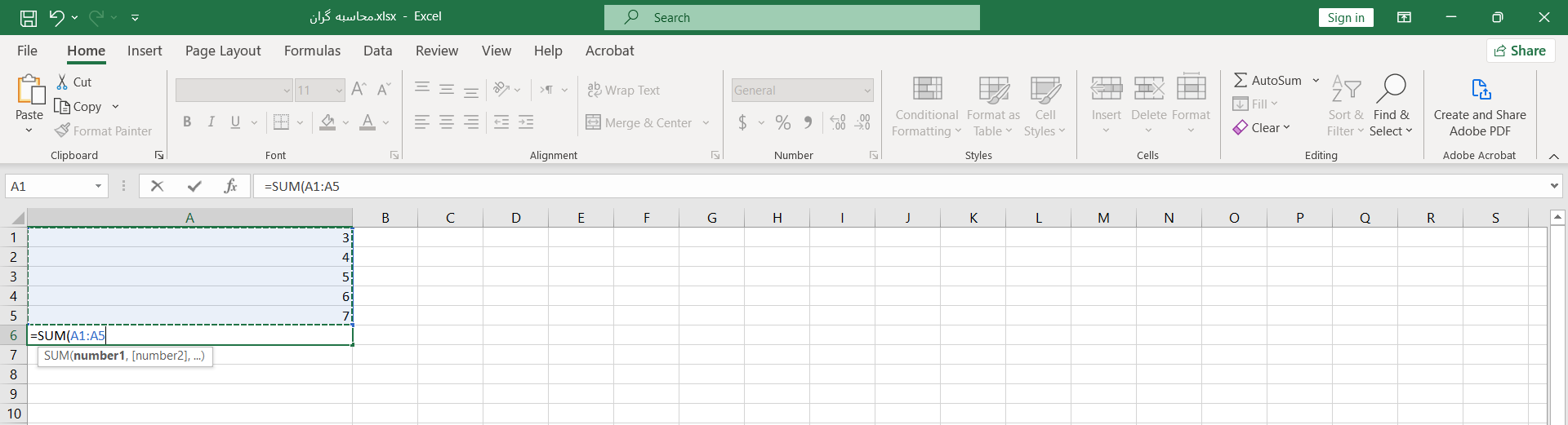
بزرگترین اشتباه کاربران مبتدی این است که اعداد را در اکسل تایپ میکنند، سپس با ماشینحساب دستی آنها را جمع میزنند و نتیجه را دوباره در اکسل مینویسند! این کار فلسفه وجودی اکسل را زیر سؤال میبرد. در اکسل، هر عبارتی که با علامت مساوی = شروع شود، یک دستور یا فرمول است.
برای انجام محاسبات ساده مثل جمع، میانگین یا تفریق، نیازی به کارهای عجیب نیست. کافیست در سلولی که میخواهید جواب نمایش داده شود، علامت = را بگذارید و سپس سلولها را انتخاب کنید.
برای مثال، برای جمعکردن یک ستون طولانی از اعداد، از تابع ساده و معروف SUM استفاده میکنیم. فقط کافیست بنویسید =SUM( و سپس با موس تمام اعدادی که میخواهید جمع شوند را انتخاب کنید و دکمه اینتر را بزنید. اکسل در کسری از ثانیه هزاران ردیف را محاسبه میکند.
2. مرتبسازی و فیلتر کردن اطلاعات (Sort & Filter)
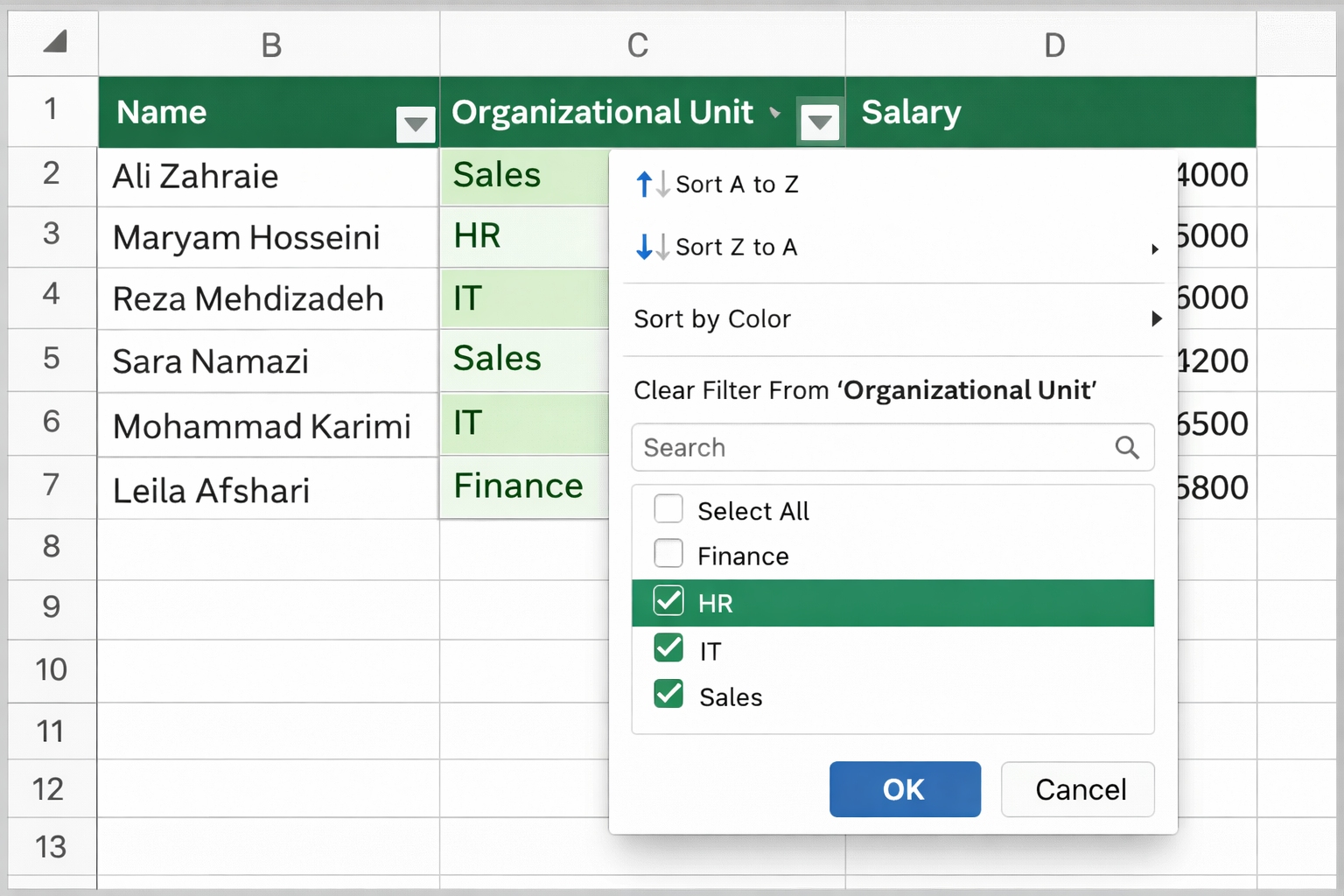
تصور کنید لیستی از ۵۰۰ کارمند یا دانشآموز دارید و میخواهید فقط کسانی را پیدا کنید که در بخش “حسابداری” کار میکنند یا نمرهشان بالای ۱۸ شده است. گشتن چشمی در این لیست غیرممکن است. اینجاست که قابلیت Sort & Filter به داد شما میرسد.
برای استفاده از این قابلیت، کافیست ردیف اول جدول خود (که شامل عنوانهاست) را انتخاب کنید. سپس از تب Home یا تب Data، روی گزینه Filter (که آیکونی شبیه قیف دارد) کلیک کنید. حالا کنار هر عنوان، یک فلش کوچک ظاهر میشود. با کلیک روی آن فلش، میتوانید دقیقاً مشخص کنید که چه اطلاعاتی نمایش داده شود و بقیه پنهان شوند. این ابزار برای گزارشگیریهای سریع در شرکتها حیاتی است.
3. حذف دادههای تکراری (Remove Duplicates)
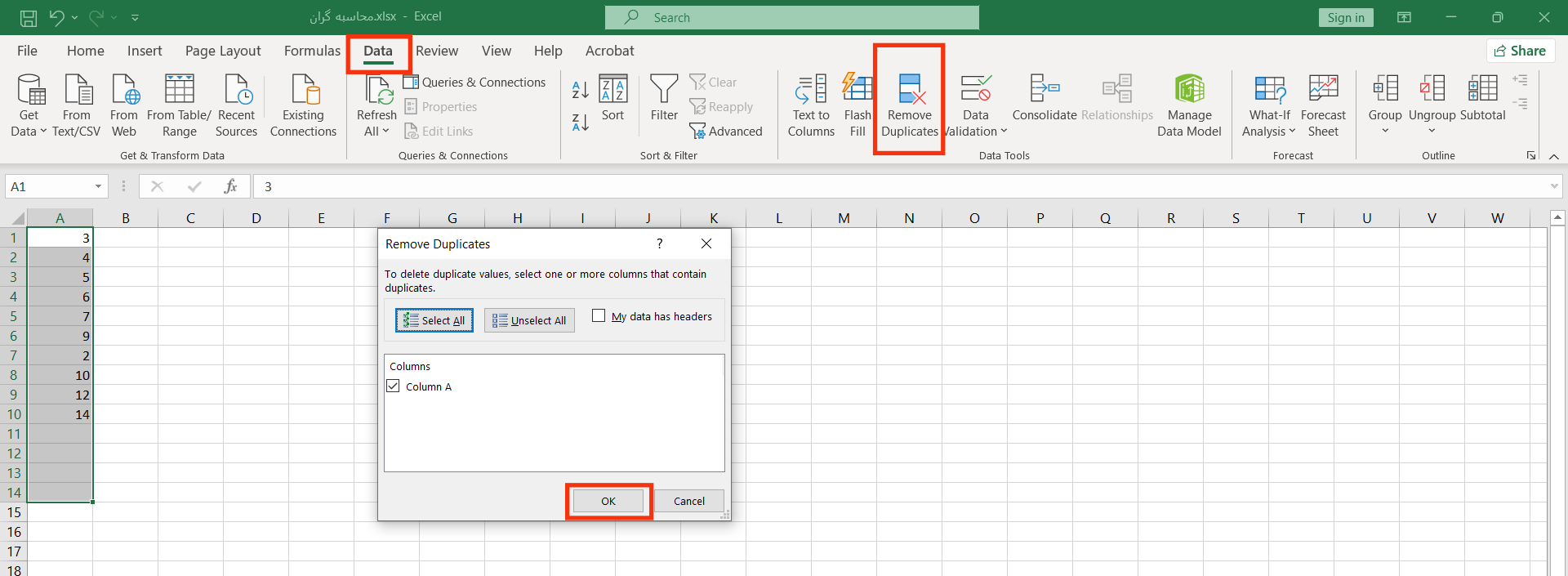
در کارهای اداری و ورود اطلاعات، خطای انسانی اجتنابناپذیر است. ممکن است نام یک مشتری یا شماره فاکتور، دو بار وارد لیست شده باشد. وجود دادههای تکراری میتواند گزارشهای مالی را کاملاً اشتباه کند. اکسل ابزاری دارد که بهصورت خودکار مچگیری میکند.
برای پاکسازی لیست خود، ابتدا ستون یا محدوده موردنظر را انتخاب کنید. سپس به تب Data بروید و روی گزینه Remove Duplicates کلیک کنید. اکسل از شما میپرسد که بر اساس کدام ستون تکراریها را حذف کند. با تأیید شما، تمام ردیفهای اضافی حذف شده و فقط دادههای یونیک (یکتا) باقی میمانند. این ترفند برای تمیزکردن لیست ایمیلها یا شماره تماسها بسیار محبوب است.
بیشتر بخوانید: آموزش مقدماتی ترفندهای نرمافزار Word
۴. پر کردن خودکار هوشمند (Flash Fill)
اگر بخواهیم جذابترین ترفند اکسل برای مبتدیان را معرفی کنیم، قطعاً Flash Fill برنده است. فرض کنید یک ستون دارید که شامل «نام و نام خانوادگی» افراد است (مثلاً: رضا ابراهیمی) و میخواهید در دو ستون جداگانه، «نام» و «نام خانوادگی» را تفکیک کنید.
نیازی به تایپ دستی یا فرمولهای پیچیده متنی نیست. کافیست برای نفر اول، نام «رضا» را در سلول جلویی بنویسید. سپس در سلول پایین آن کلیک کنید و کلید میانبر Ctrl + E را بزنید. اکسل الگوی شما را تشخیص میدهد و بهصورت جادویی نام تمام افراد دیگر را در کل ستون جدا میکند. این قابلیت برای ترکیبکردن اطلاعات یا جداکردن کدها نیز کاربرد دارد.
یکی از اولین مشکلاتی که کاربران تازهکار با آن مواجه میشوند، دیدن علامتهای مربع شکل (#####) داخل سلولهاست. این علامت خطا نیست؛ بلکه اکسل دارد به شما میگوید: «عدد داخل این سلول جا نمیشود، عرض ستون را زیاد کن! ».
برای حل این مشکل نیازی نیست با موس کلنجار بروید تا عرض ستون را حدسی تنظیم کنید. کافیست موس را به مرز بین حروف ستونها (مثلاً خط بین ستون A و B در بالای صفحه) ببرید تا نشانگر موس تغییر شکل دهد. حالا دبل کلیک (Double Click) کنید. اکسل بهصورت خودکار عرض ستون را دقیقاً بهاندازه طولانیترین متنی که در آن ستون دارید، تنظیم میکند.
اکسل، دروازه ورود به دنیای حرفهایها
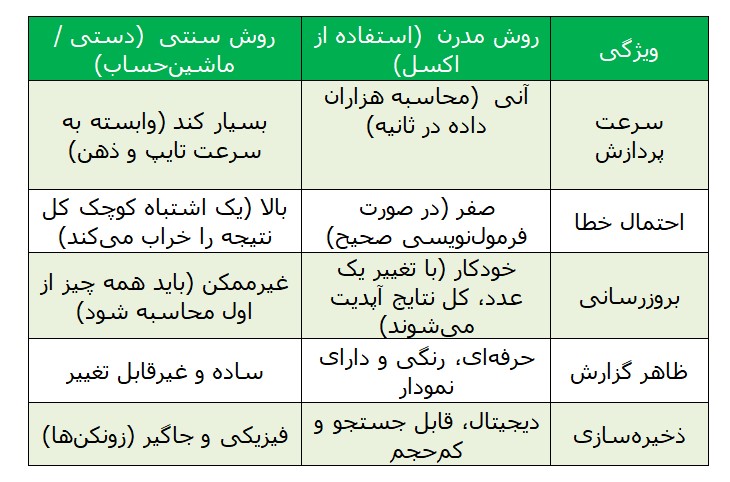
شاید هنوز قانع نشده باشید که چرا باید اکسل را یاد گرفت و چرا روشهای سنتی (کاغذی یا ماشینحساب) در دنیای امروز منسوخ شدهاند. جدول زیر مقایسهای دقیق بین این دو روش است که اهمیت موضوع را روشن میکند:
آنچه در این مقاله خواندید، تنها قطرهای از دریای امکانات نرمافزار مایکروسافت اکسل بود. یادگیری این ترفندهای مقدماتی مثل فرمولنویسی پایه، فیلترکردن و حذف تکراریها، ترس شما را از این نرمافزار میریزد و کارهای روزمره شما را سریعتر میکند. اما اکسل ابزاری است که تسلط بر آن، مستقیماً با میزان درآمد و جایگاه شغلی شما در ارتباط است.
آموزش کامل و حرفهایی نرمافزار اکسل با مجتمع آموزشی محاسبه گران
اگر میخواهید فراتر از یک کاربر مبتدی باشید و اکسل را بهعنوان یک ابزار قدرتمند در حسابداری، مدیریت پروژه و کارهای اداری به کار بگیرید، نیاز به آموزش ساختاریافته دارید. آموزشگاه محاسبهگران با سالها تجربه در برگزاری دورههای کاربردی کامپیوتر و حسابداری، دورههای جامع ICDL و اکسل پیشرفته را برگزار میکند. پیشنهاد میکنیم همین حالا سری به بخش دورههای آموزشی سایت بزنید و سرمایهگذاری روی مهارتهای خود را آغاز کنید.
سوالات متداول
۱. چرا وقتی عددی را تایپ میکنم، بهصورت ##### نمایش داده میشود؟
این علامت نشاندهنده خطا نیست. وقتی عرض ستون کمتر از طول عدد شما باشد، اکسل این علامت را نشان میدهد. کافیست عرض ستون را کمی بیشتر کنید یا روی مرز ستون دبل کلیک کنید تا مشکل حل شود.
۲. چگونه میتوانم ردیف اول (تیترها) را ثابت نگه دارم تا با اسکرول کردن ناپدید نشوند؟
برای این کار باید از قابلیت Freeze Panes استفاده کنید. به تب View بروید و گزینه Freeze Top Row را انتخاب کنید. با این کار، وقتی به پایین لیست میروید، تیترها همیشه در بالای صفحه ثابت میمانند.
۳. تفاوت فرمت XLS و XLSX در چیست؟
فرمت XLS مربوط به نسخههای قدیمی اکسل (۲۰۰۳ و قبل از آن) است، اما XLSX فرمت جدیدتر و استاندارد فعلی است که حجم کمتری دارد و امکانات بیشتری را پشتیبانی میکند. همیشه سعی کنید فایلهایتان را با فرمت XLSX ذخیره کنید.
۴. آیا میتوانم در اکسل اعداد فارسی تایپ کنم؟
بله. به طور پیشفرض اکسل از تنظیمات ویندوز پیروی میکند. اما برای اینکه اعداد همیشه فارسی باشند، میتوانید فونت سلولها را روی فونتهای فارسی (مثل B Nazanin) تنظیم کنید و همچنین از تنظیمات Direction، گزینه Right-to-Left را فعال نمایید.
۵. اگر اشتباهی فرمولی را پاک کردم، چطور آن را برگردانم؟
اکسل حافظه قدرتمندی دارد. اگر هر اشتباهی کردید، کافیست بلافاصله کلیدهای Ctrl + Z را روی کیبورد فشار دهید تا به مرحله قبل برگردید. این کلید میانبر فرشته نجات شما در اکسل است.
۶. اگر بخواهم ICDL را از سطح مقدماتی تا کاربردی یاد بگیرم و بتوانم در محیط کار از آن استفاده کنم، کدام دوره برای من مناسب است و چگونه ثبتنام کنم؟
دورهحسابداری مؤسسه محاسبهگران بهصورت مرحلهبهمرحله و کاملاً عملی طراحی شدهاست تا شما را برای استفاده واقعی در محیط کار آماده کند. برای مشاهده سرفصلها، زمانبندی کلاسها و ثبتنام، وارد بخش «دورههای حسابداری» شوید و همین امروز شروع کنید.