قصد دارید یک پادکست ضبط کنید یا در یک جلسه آنلاین مهم شرکت کنید، اما کیفیت صدای هدست معمولیتان شما را ناامید کرده است؟ قبل از اینکه هزینههای سنگین برای خرید تجهیزات صوتی بپردازید، دست نگه دارید. شما همینالان یک میکروفون باکیفیت و حرفهای در جیب خود دارید! گوشی موبایل.
گوشیهای هوشمند امروزی دارای سختافزارهای ضبط صدای بسیار پیشرفتهای هستند که کیفیتشان اغلب از میکروفونهای ارزانقیمت بازار و حتی میکروفون داخلی لپتاپها بالاتر است. در این مقاله، ما سریعترین و پایدارترین روش تبدیل گوشی به میکروفون کامپیوتر را به شما آموزش میدهیم تا در کمتر از ۵ دقیقه صدای خود را به سیستم خود منتقل کنید.
بهترین ابزار برای تبدیل گوشی به میکروفون چیست؟
اگر در اینترنت جستجو کنید، دهها برنامه مختلف پیدا میکنید. اما تجربه ما در تستهای مختلف نشان میدهد که نرمافزار "WO Mic" پادشاه بیرقیب این کار است. چرا؟
چون کاملاً رایگان است، تأخیر (Delay) بسیار کمی دارد و از همه مهمتر، هم با کابل USB، هم با وایفای و هم بلوتوث کار میکند. در ادامه مراحل کار با این ابزار را قدمبهقدم پیش میبریم.
مرحله اول: آمادهسازی کامپیوتر و موبایل
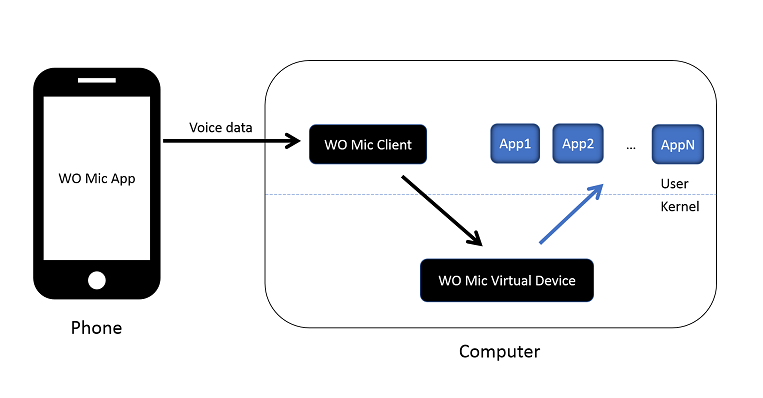
برای اینکه کامپیوتر شما بتواند صدای گوشی را بهعنوان یک "ورودی صدا" بشناسد، باید دو کار کوچک انجام دهید. این مراحل فقط یکبار انجام میشود و در دفعات بعد نیازی به تکرار آنها نیست.
· نصب روی کامپیوتر:
ابتدا باید "کلاینت "(Client) و "درایور "(Driver) برنامه WO Mic را روی ویندوز نصب کنید. کافیست نام WO Mic را در گوگل جستجو کرده و از سایت اصلی آن، نسخه ویندوز را دانلود و نصب کنید.(نصب درایور الزامی است تا ویندوز گوشی شما را بهعنوان یک سختافزار صوتی شناسایی کند).
· نصب روی موبایل:
اپلیکیشن WO Mic را از گوگلپلی (برای اندروید) یا اپاستور (برای آیفون) دانلود و نصب کنید.
مرحله دوم: انتخاب روش اتصال (USB یا Wi-Fi)
حالا که نرمافزارها نصب شدند، باید گوشی را به کامپیوتر وصل کنیم. شما سه راه دارید: USB، وایفای و بلوتوث. پیشنهاد اکید ما برای داشتن بهترین کیفیت و کمترین تأخیر، استفاده از کابل USB است. اما اگر کابل دم دست ندارید، وایفای هم کارتان را راه میاندازد.
همچنین بخوانید: تصویربرداری و فیمبرداری از صفحه دسکتاپ کامپیوتر
روش اتصال با کابل USB (پیشنهادی برای گیمرها و کلاسهای آنلاین)
این روش پایدارترین حالت ممکن است و صدا قطع و وصل نمیشود.
1. در گوشی اندرویدی خود باید گزینه USB Debugging را فعال کنید (این گزینه در بخش Developer Options تنظیمات گوشی قرار دارد).
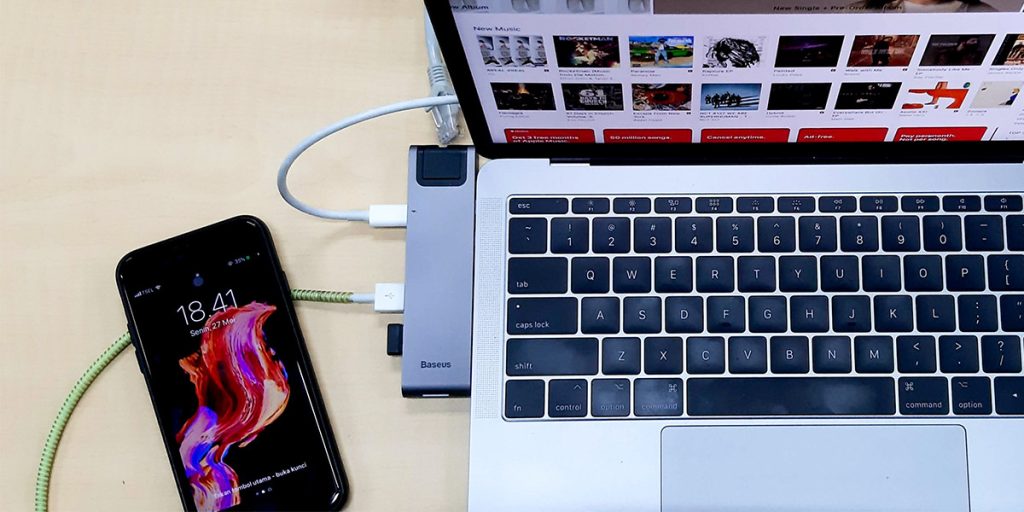
2. گوشی را با کابل به کامپیوتر وصل کنید.
3. اپلیکیشن را در گوشی باز کنید، روی چرخدنده تنظیمات بزنید و Transport را روی USB قرار دهید.
4. دکمه Play) شروع) را در گوشی بزنید.
5. در کامپیوتر، برنامه WO Mic را باز کنید، از منوی Connection گزینه Connect را زده و USB را انتخاب کنید. تمام!
روش اتصال با Wi-Fi(راحت و بدون سیم(
اگر نمیخواهید با سیم محدود شوید، این روش عالی است؛ اما توجه کنید که هم گوشی و هم کامپیوتر باید دقیقاً به یک مودم وصل باشند.
1. در اپلیکیشن گوشی، Transport را روی Wi-Fi بگذارید و دکمه Play را بزنید.
2. یک IP آدرس روی صفحه گوشی ظاهر میشود (مثلاً 192.168.1.5).
3. در برنامه کامپیوتر، گزینه Connect و سپس Wi-Fi را انتخاب کنید و همان IP که روی گوشی میبینید را وارد کنید.
مرحله سوم: تنظیمات نهایی در ویندوز
بعد از اینکه اتصال برقرار شد (معمولاً چراغ سبز در برنامه کامپیوتر روشن میشود)، هنوز کار تمام نشده است. باید به ویندوز بگویید که از این به بعد، صدای ورودی را از میکروفون جدید (گوشی) بگیرد.
برای این کار مراحل زیر را طی کنید:
· به Settings ویندوز بروید و وارد بخش System و سپس Sound شوید.
· در قسمت Input، منوی کشویی را باز کرده و گزینه Microphone) WO Mic Device) را انتخاب کنید.
· حالا اگر صحبت کنید، باید نوار تست صدا حرکت کند.
مقایسه روشهای اتصال موبایل به کامپیوتر
برای اینکه بهترین تصمیم را بگیرید، نگاهی به جدول زیر بیندازید تا مزایا و معایب هر روش اتصال را ببینید:
|
روش اتصال |
کیفیت صدا |
میزان تاخیر |
پایداری ارتباط |
مناسب برای |
|
کابل USB |
عالی |
بسیار کم (نزدیک به صفر) |
بسیار بالا |
گیمینگ، استریم، ضبط پادکست |
|
شبکه Wi-Fi |
خوب |
متوسط |
متوسط (بسته به شلوغی شبکه) |
مکالمه و کلاس آنلاین معمولی |
|
بلوتوث |
متوسط |
زیاد |
کم |
فقط در محدودیت منابع موجود |
تبدیل موبایل به میکروفون یک ترفند هوشمندانه است که شما را از خریدهای غیرضروری نجات میدهد. با استفاده از روشی که در بالا گفتیم، شما میتوانید گوشی خود را به یک ابزار حرفهای برای ضبط صدا تبدیل کنید. فراموش نکنید که کیفیت نهایی صدا تا حد زیادی به کیفیت سختافزاری میکروفون گوشی شما هم بستگی دارد، اما در اکثر گوشیهای امروزی، این کیفیت برای کارهای روزمره کاملاً راضیکننده است.
روشهای دیگر تبدیل موبایل به میکروفون
اگرچه WO Mic انتخاب اول ماست، اما گاهی اوقات ممکن است به هر دلیلی روی سیستم شما جواب ندهد یا نیاز به امکانات بیشتری داشته باشید. در این بخش دو نرمافزار قدرتمند دیگر را معرفی میکنیم که هر کدام ویژگیهای منحصر به فرد خود را دارند.
1. نرمافزار DroidCam (هم وبکم، هم میکروفون)
اگر جزو کسانی هستید که علاوه بر میکروفون، به یک وبکم باکیفیت هم نیاز دارید،DroidCam بهترین گزینه برای شماست. این برنامه یکی از قدیمیترین و محبوبترین ابزارها در این زمینه است که با یک تیر دو نشان میزند. با نصب DroidCam، گوشی شما همزمان تصویر و صدا را به کامپیوتر منتقل میکند. این ویژگی برای شرکت در کلاسهای آنلاین، جلسات کاری در گوگل میت یا اسکایروم فوقالعاده است.
نحوه کار با DroidCam بسیار شبیه به WO Mic است. شما باید نسخه ویندوز و نسخه موبایل را نصب کنید. مزیت بزرگ DroidCam پایداری بسیار بالای آن است. در نسخه رایگان، کیفیت صدا و تصویر استاندارد است، اما اگر نسخه DroidCamX (پولی) را تهیه کنید، میتوانید کیفیت HD 720p یا1080p داشته باشید و حتی از امکاناتی مثل زوم، فلش گوشی و فوکوس خودکار استفاده کنید.
یکی از نکات مثبت درویدکم این است که درایورهای صوتی و تصویری آن توسط اکثر نرمافزارهای چت و کنفرانس (مثلZoom، Teamsو Discord) بهسرعت شناسایی میشوند. اگر قصد دارید استریم کنید یا در جلسات تصویری شرکت کنید و نمیخواهید هزینه جداگانهای برای خرید وبکم و میکروفون بپردازید،DroidCam را حتماً امتحان کنید. تنها نکته منفی شاید رابط کاربری کمی قدیمی آن باشد که البته در کارایی آن تاثیری ندارد.
2. نرمافزار AudioRelay (مخصوص صدای حرفهای و بدون تاخیر)
اگر گیمر هستید یا کیفیت صدا برایتان اولویت اول و آخر است،AudioRelay را به شما پیشنهاد میکنیم. برخلاف DroidCam که روی تصویر هم تمرکز دارد،AudioRelay تمام قدرت خود را روی انتقال صدا با کمترین تأخیر ممکن (Low Latency) گذاشته است. این برنامه به شما اجازه میدهد گوشی را از طریق کابل USB (با قابلیت Tethering) یا وایفای به کامپیوتر وصل کنید و صدایی شفاف و بدون نویز دریافت کنید.
یکی از ویژگیهای جذاب AudioRelay که آن را متمایز میکند، قابلیت دوطرفه بودن آن است. یعنی نه تنها میتوانید از گوشی بهعنوان میکروفون کامپیوتر استفاده کنید، بلکه میتوانید صدای کامپیوتر را هم به گوشی منتقل کنید. این یعنی اگر اسپیکر کامپیوترتان خراب است یا میخواهید صدای بازی را از طریق هندزفری متصل به گوشی بشنوید،AudioRelay این کار را برایتان انجام میدهد.
رابط کاربری این برنامه بسیار مدرن و کاربرپسند است و نمودارهای گرافیکی دقیقی از وضعیت اتصال و میزان تأخیر به شما نشان میدهد. همچنین تنظیمات پیشرفتهای برای فشردهسازی صدا (Audio Compression) دارد که میتوانید بین کیفیت بالا یا مصرف پهنای باند کمتر، تعادل ایجاد کنید. برای کسانی که میخواهند پادکست ضبط کنند یا در بازیهای آنلاین نیاز به صحبت کردن سریع و بدون لگ با همتیمیها دارند، AudioRelay یک ابزار حیاتی محسوب میشود.
بیشتر بخوانید: بازیابی رمز وایفای فراموش شده در موبایل و کامپیوتر
یادگیری اصولی کار با کامپیوتر با مجتمع آموزشی محاسبه گران
دنیای سختافزار و ترفندهای ویندوزی بسیار گسترده و جذاب است. اگر دوست دارید نه فقط در حد یک کاربر ساده، بلکه مثل یک تکنسین حرفهای بر تمام اجزای کامپیوتر و ویندوز مسلط شوید، یادگیری اصولی این مهارتها ضروری است.
مجتمع آموزشی محاسبهگران در دپارتمان کامپیوتر و IT، با برگزاری دورههای عملی و پروژه محور مثل ICDL و مهارتهای سختافزاری، شما را برای ورود به بازار کار آماده میکند. اگر میخواهید کامپیوتر را به زبان ساده اما حرفهای یاد بگیرید، همین حالا لیست دورههای ما را بررسی کنید.
سوالات متداول
1. آیا برنامه WO Mic برای آیفون (iOS) هم کار میکند؟
بله، نسخه iOS این برنامه موجود است. اما به دلیل محدودیتهای اپل، اتصال با کابل USB در آیفون کمی پیچیدهتر است و پیشنهاد میشود در آیفون از روش Wi-Fi استفاده کنید.
2. صدای من با نویز زیادی منتقل میشود، چکار کنم؟
در تنظیمات برنامه WO Mic در گوشی، گزینهای به نام Audio Source وجود دارد. آن را تغییر دهید (مثلاً روی Mic 2 یا Mic 3 بگذارید) تا از میکروفون دوم گوشی که نویزگیر دارد استفاده شود.
3. آیا میتوانم از این روش برای صحبت در دیسکورد یا کلاسهای ادوبی کانکت استفاده کنم؟
بله، دقیقاً مثل یک میکروفون واقعی عمل میکند. کافیست در تنظیمات دیسکورد یا ادوبی کانکت، در بخش Microphone، گزینه WO Mic Device را انتخاب کنید.
4. چرا ویندوز صدای گوشی را تشخیص نمیدهد؟
این مشکل معمولاً به خاطر نصب نبودن درایور است. مطمئن شوید که علاوه بر برنامه Client، فایل Driver را هم از سایت سازنده دانلود و نصب کردهاید و یکبار سیستم را ری استارت کنید.
5. در دوره ICDL محاسبهگران، کار با تنظیمات ویندوز و سختافزار هم آموزش داده میشود؟
بله، یکی از سرفصلهای اصلی دوره جامع ICDL در مجتمع محاسبهگران، مبانی کامپیوتر و ویندوز است که در آن نحوه مدیریت سختافزارها، نصب درایورها و تنظیمات صوتی و تصویری به طور کامل و عملی آموزش داده میشود.