تابهحال برایتان پیش آمده که مهمانی به خانهتان بیاید و رمز وایفای را بخواهد، اما شما آن را فراموش کرده باشید؟ یا شاید یک لپتاپ جدید خریدهاید و میخواهید به شبکه متصل شوید؛ اما پسورد مودم را بهخاطر نمیآورید. نگران نباشید؛ این اتفاق برای همه ما میافتد! خوشبختانه برای پیداکردن رمز وایفای نیازی به دانش فنی پیچیده یا تماس با پشتیبانی اینترنت نیست. در این مقاله، تمام روشهای کاربردی و تصویری برای بازیابی رمز وایفای در ویندوز، اندروید و آیفون را بررسی کردهایم تا بتوانید در سریعترین زمان ممکن مشکل خود را حل کنید.
۱- پیدا کردن رمز وایفای در ویندوز (لپتاپ و کامپیوتر)
ویندوز یکی از بهترین سیستمعاملها برای استخراج رمزهای فراموش شده است. اگر قبلاً حتی یکبار با لپتاپ خود به مودم وصل شدهاید، ویندوز رمز شما را در حافظه خود نگه داشته است. ما دو روش قطعی برای این کار داریم.
روش اول: استفاده از Control Panel (بدون کدنویسی)
این روش برای کسانی که با محیط گرافیکی ویندوز راحتتر هستند عالی است. مراحل زیر را در ویندوز ۱۰ یا ۱۱ دنبال کنید:
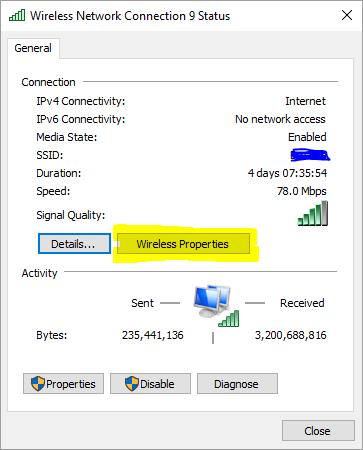
1. ابتدا وارد Control Panel شوید و به بخش Network and Sharing Center بروید.
2. روی نام وایفای خود که به رنگ آبی نوشته شده (در قسمت Connections) کلیک کنید.
3. در پنجره باز شده، روی دکمه Wireless Properties کلیک کنید
4. حالا به تب Security بروید.
5. تیک گزینه Show characters را بزنید. تمام! رمز عبور در کادر Network security key نمایان میشود.
روش دوم: استفاده از CMD (حرفهای و سریع)
اگر میخواهید مثل یک متخصص شبکه عمل کنید یا روش بالا برایتان کار نکرد، این روش ۱۰۰٪ جواب میدهد. حتی اگر الان به آن وایفای وصل نباشید (ولی قبلاً وصل شده باشید)، این روش کارساز است.
پنجره جستجوی ویندوز را باز کرده و عبارت CMD را تایپ کنید و اینتر بزنید. حالا دستور زیر را با دقت کپی کرده و در محیط سیاه رنگ وارد کنید (توجه کنید بهجای کلمه WiFiName باید اسم دقیق وایفای خود را بنویسید).
prenetsh wlan show profile name="WifiName" key=clear pause
با اجرای آن، صفحه کامند در برابر شما ظاهر میشود. در این صفحه اطلاعاتی در رابطه با شبکه خود را مشاهده میکنید.
بعد از زدن اینتر، به دنبال بخش Security settings بگردید. روبروی عبارت Key Content، رمز وایفای شما نوشته شده است. لازم به ذکر است؛ در این روش نمیتوانید رمز وای فای خود را تغییر دهید!
بیشتر بخوانید: چگونه جیمیل (Gmail) بسازیم؟ راهنمای ساخت جیمیل
۲- مشاهده رمز وایفای در گوشیهای اندروید (سامسونگ، شیائومی و...)
در نسخههای جدید اندروید (نسخه ۱۰ به بالا)، گوگل قابلیتی فوقالعاده کاربردی اضافه کرده که بدون نیاز به روت کردن گوشی، میتوانید رمز را ببینید. این روش از طریق کد QR انجام میشود.
برای انجام این کار مراحل زیر را طی کنید:
به تنظیمات (Settings) گوشی بروید و وارد بخش Wi-Fi شوید. روی نام وایفای که به آن متصل هستید ضربه بزنید (یا روی آیکون چرخدنده کنار آن کلیک کنید). در صفحهای که باز میشود، گزینهای به نام QR Code یا Share را میبینید. روی آن بزنید.
نکته مهم اینجاست که در بسیاری از گوشیها (مثل شیائومی)، رمز وایفای دقیقاً زیر همین کد QR با فونت کوچک نوشته شده است. اما اگر رمز نوشته نشده بود چه کنیم؟کافیست از آن کد QR اسکرینشات بگیرید و آن را در برنامه Google Lens یا هر بارکدخوان دیگری اسکن کنید. بلافاصله نام شبکه و رمز عبور به شما نمایش داده میشود.
۳- بازیابی پسورد وایفای در آیفون (iOS)
اپل به دلایل امنیتی کمی سختگیرتر است، اما در آپدیتهای جدید (iOS 16 و بالاتر)، قابلیت دیدن پسورد بسیار آسان شد..
اگر آیفون شما آپدیت است، مسیر زیر را طی کنید:
1. وارد Settings و سپس بخش Wi-Fi شوید.
2. روی علامت تعجب آبی رنگ (ℹ️) در کنار نام وایفای خود ضربه بزنید.
3. روی بخش Password که به صورت نقطهچین نمایش داده شده ضربه بزنید.
4. گوشی با استفاده از Face ID یا Touch ID هویت شما را تأیید میکند و سپس رمز را نشان میدهد.
۴- پیدا کردن رمز از طریق تنظیمات مودم (راهکار نهایی)
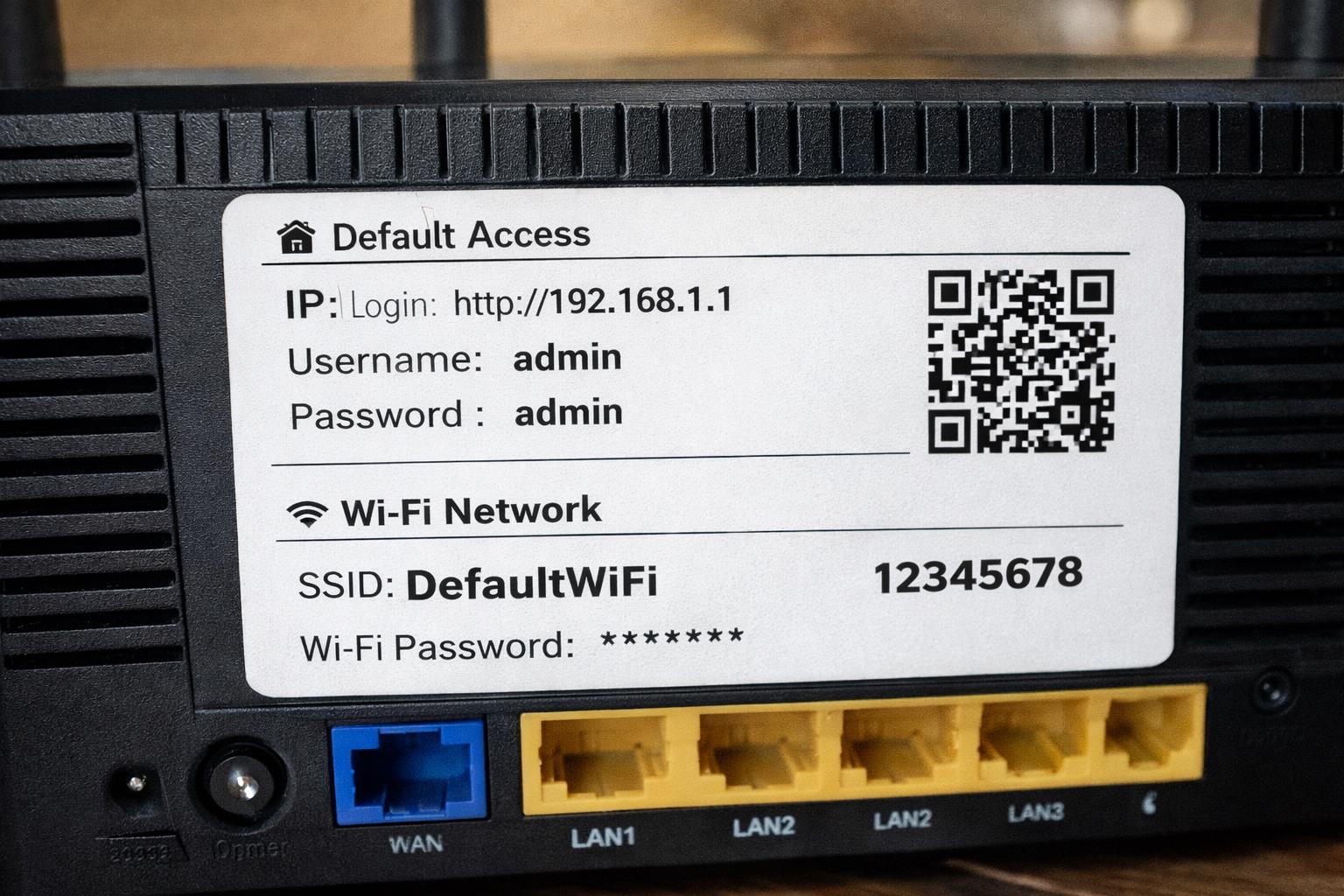
اگر هیچ دستگاهی ندارید که به وایفای وصل باشد، باید به سراغ منبع اصلی یعنی خود مودم بروید. برای این کار معمولاً باید با کابل شبکه (LAN) کامپیوتر را به مودم وصل کنید، سپس:
1. مرورگر را باز کنید و آدرس 192.168.1.1 را وارد کنید.
2. نام کاربری و رمز عبور (که معمولاً هر دو admin هستند) را وارد کنید.
3. در پنل تنظیمات مودم، به دنبال تب Wireless یا WLAN بگردید.
4. در بخش Wireless Security میتوانید فیلدی به نام Password یا Pre-Shared Key را ببینید.
فراموش کردن رمز وایفای پایان دنیا نیست. همانطور که دیدید، با ابزارهای سادهای که در ویندوز و موبایل وجود دارد، در کمتر از چند دقیقه میتوانید بازیابی رمز وایفای را انجام دهید. پیشنهاد ما این است که همیشه یک بارکد QR از وایفای خود بسازید و در خانه نگه دارید تا مهمانان بهراحتی اسکن کنند و نیاز به پرسیدن رمز نباشد!
بیشتر بخوانید: چگونه موبایل خود را تبدیل به میکروفون کنیم؟!
یادگیری آسان ترفندهای کامپیوتری با مجتمع آموزشی محاسبه گران
دانستن این ترفندهای کوچک، بخشی از سواد دیجیتال و مهارتهای کامپیوتری است. اگر علاقهمند هستید که بهصورت اصولی و حرفهای بر دنیای کامپیوتر و اینترنت مسلط شوید، یادگیری مهارتهای هفتگانه کامپیوتر نقطه شروع شماست. مجتمع آموزشی محاسبهگران با سالها تجربه در برگزاری دورههای تخصصی، از جمله دوره ICDL و شبکه، شما را از یک کاربر ساده به یک متخصص کاربلد تبدیل میکند. همین حالا سری به لیست دورههای دپارتمان کامپیوتر ما بزنید و مسیر حرفهای خود را آغاز کنید.
سوالات متداول
1. آیا برای دیدن رمز وایفای در اندروید حتماً باید گوشی روت شده باشد؟
خیر، در اندروید ۱۰ و نسخههای جدیدتر، با استفاده از قابلیت QR Code که در متن توضیح دادیم، بدون نیاز به روت میتوانید رمز را مشاهده کنید.
2. آیا نرمافزارهای هک وایفای و بازیابی رمز واقعی هستند؟
اکثر نرمافزارهایی که در اینترنت با عنوان "هک وایفای" یا "WiFi Unlocker" تبلیغ میشوند، بدافزار یا تبلیغاتی هستند و کارایی ندارند. امنترین راه استفاده از تنظیمات خود گوشی یا ویندوز است.
3. اگر به وایفای وصل نباشیم، میتوانیم رمزش را پیدا کنیم؟
تنها در صورتی میتوانید رمز را پیدا کنید که قبلاً (حداقل یکبار) با آن دستگاه به وایفای مورد نظر وصل شده باشید و سیستم اطلاعات را ذخیره کرده باشد. در غیر این صورت باید به سراغ تنظیمات مودم بروید.
4. نام کاربری و رمز عبور پیشفرض مودم چیست؟
معمولاً برای ورود به صفحه تنظیمات مودم، نام کاربری admin و رمز عبور نیز admin است. اگر این موارد کار نکرد، برچسب پشت مودم را چک کنید.
5. چگونه میتوانم رمز وایفای را تغییر دهم؟
برای تغییر رمز، باید با وارد کردن آیپی ۱۹۲.۱۶۸.۱.۱ در مرورگر، وارد پنل تنظیمات مودم شوید و از بخش Wireless، رمز عبور جدید را در کادر Password وارد کرده و ذخیره کنید.
6. چه دورههای آموزشی در مجتمع محاسبهگران برگزار میشود؟
مجتمع آموزشی محاسبهگران بهصورت تخصصی در دپارتمانهای حسابداری و مالیات (نرمافزار سپیدار، قوانین مالیاتی)، کامپیوتر و IT (شامل ICDL، طراحی سایت، فتوشاپ)، زبانهای خارجی و تربیت معلمان ابتدایی فعالیت دارد و مدارک معتبر فنی حرفهای ارائه میدهد.