تصویربرداری و فیلمبرداری از صفحه دسکتاپ کامپیوتر یکی از آن مهارتهای ساده اما فوقالعاده کاربردی است: از ارسال خطا برای پشتیبانی و ساخت آموزش ویدیویی گرفته تا ثبت رسیدهای آنلاین، مستندسازی پروژهها، تولید محتوا و حتی گزارشگیری سازمانی. نکته مهم اینجاست که کیفیت خروجی، امنیت دادهها و سرعت کار، کاملاً به روش انتخابی شما (ابزار داخلی سیستمعامل یا نرمافزار تخصصی) بستگی دارد. در این مقاله با ما همراه باشید تا روش اسکرین شات یا تصویربرداری در ویندوز و همچنین روش فیلمبرداری از صفحه در ویندوز را بررسی نماییم.
روشهای تصویربرداری از صفحه دسکتاپ در ویندوز (Windows)
ویندوز چند مسیر استاندارد و سریع دارد؛ نکته مثبت این است که تقریباً بدون نصب برنامه اضافه میتوانید کار را انجام دهید.
1. Snipping Tool (ابزار رسمی ویندوز)؛ دقیق، سریع، قابل اعتماد
Snipping Tool ابزار رسمی مایکروسافت برای گرفتن اسکرینشات است و حالتهای مختلفی مثل انتخاب مستطیل، پنجره، یا کل صفحه را پوشش میدهد. همچنین امکان تأخیر (Delay) برای ثبت منوها/پنجرههای بازشونده هم معمولاً وجود دارد.
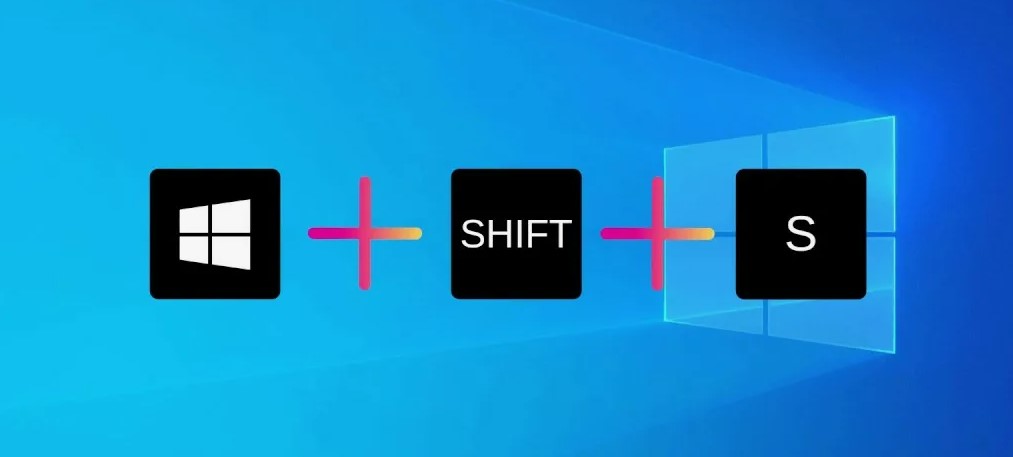
طبق راهنمای رسمی مایکروسافت، میتوانید Snipping Tool را با فشردن همزمان Win + Shift + S باز کنید و از صفحه اسکرینشات بگیرید.
· مزیت کلیدی: خروجی تمیز، دسترسی سریع، مناسب برای کارهای اداری و پشتیبانی.
· نکته حرفهای: اگر با داده حساس کار میکنید، قبل از ارسال تصویر، بخشهای حساس (شماره ملی، شماره کارت، ایمیل مشتری) را با ابزار Markup/Blur بپوشانید.
2. میانبرهای مهم کیبورد (برای سرعت بالا)
میانبرها سرعت شما را چند برابر میکنند، مخصوصاً اگر روزانه زیاد اسکرینشات میگیرید.
کاربردیترین کیوردها:
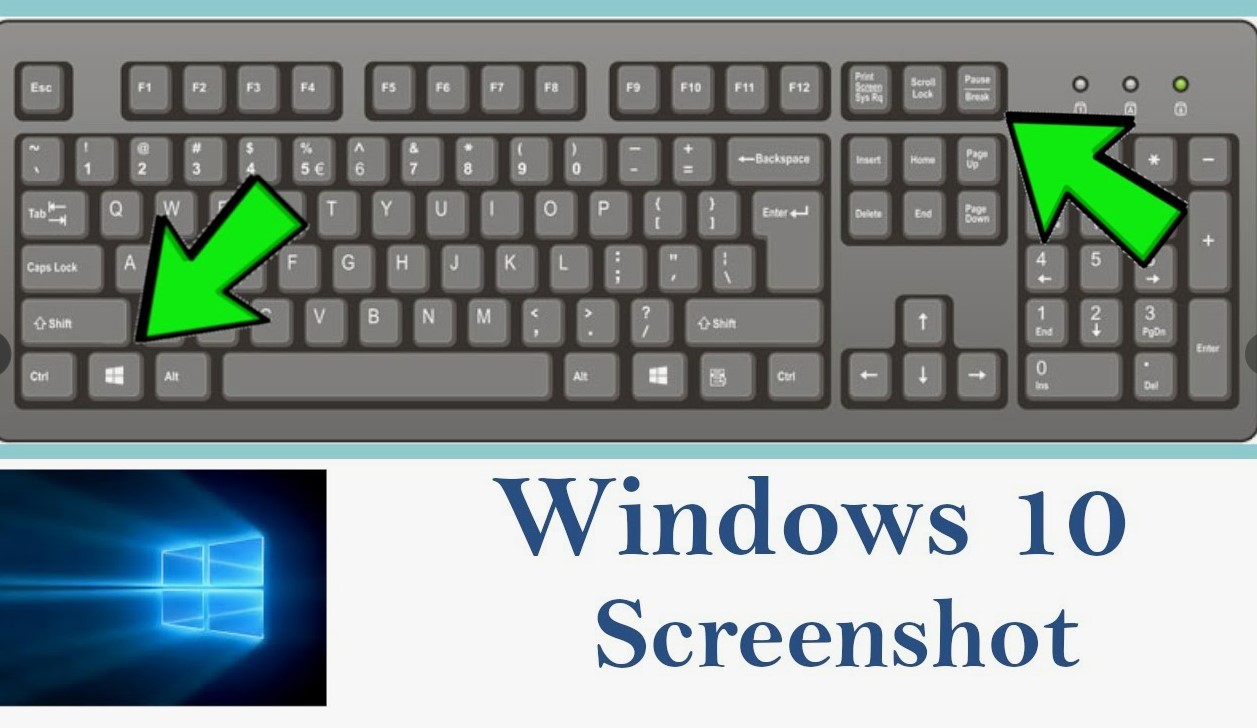
- گرفتن سریع اسکرینشات با فشردن همزمان کلید ترکیبی Alt + PrtScn و سپس Paste در تلگرام/واتساپ/ورد/پینت
- گرفتن اسکرینشات و ذخیره سریع در پوشه تصاویر (بسته به تنظیمات ویندوز)
بهترین نرمافزار برای ضبط صفحه دسکتاپ (حرفهای)
اگر قصد فیلمبرداری از صفحه ویندوز خود را دارید میتوانید از این روشها اقدام کنید:
· Bandicam
Bandicam یکی از شناختهشدهترین نرمافزارهای فیلمبرداری از صفحه در ویندوز است و دقیقاً همان سبکی را دارد که کاربران به دنبال آن هستند. این نرمافزار رابط کاربری سادهای دارد و بدون نیاز به تنظیمات پیچیده، امکان ضبط کل صفحه، یک پنجره خاص یا ناحیه دلخواه را فراهم میکند. Bandicam برای ضبط آموزشهای نرمافزاری، کلاسهای آنلاین و حتی بازیها بسیار پرکاربرد است و بهدلیل مصرف نسبتاً کم منابع سیستم، روی سیستمهای متوسط هم عملکرد دارد. اما نسخه رایگان آن محدودیت زمانی و واترمارک دارد.
· Camtasia Studio
Camtasia بیشتر از یک ابزار ضبط صفحه است و برای ویندوز بهعنوان یک نرمافزار حرفهای آموزشی شناخته میشود. این برنامه علاوه بر فیلمبرداری از صفحه دسکتاپ، ابزارهای ویرایش ویدئو مانند اضافهکردن متن، فلش، بزرگنمایی روی بخشهای مهم صفحه و توضیح مرحلهبهمرحله را ارائه میدهد. Camtasia انتخاب مناسبی برای تولید دورههای آموزشی، ویدئوهای سازمانی و محتوای آموزشی رسمی است، اما نسبت به Bandicam سنگینتر بوده و پولی است.
· OBS Studio (ویندوز)
OBS Studio یک نرمافزار رایگان و بسیار قدرتمند برای فیلمبرداری از صفحه در ویندوز است که بیشتر در ضبط حرفهای و طولانیمدت استفاده میشود. این نرمافزار امکان ضبط همزمان صفحه دسکتاپ، وبکم و میکروفون را میدهد و کنترل کاملی روی کیفیت تصویر، نرخ فریم و فرمت خروجی دارد. اگرچه OBS نسبت به Bandicam پیچیدهتر است، اما برای کسانی که به کیفیت بالا و ضبط بدون محدودیت زمانی نیاز دارند، یکی از بهترین گزینهها محسوب میشود. عملکرد درست OBS وابستگی زیادی به بهروز بودن درایور کارت گرافیک دارد.
· Screen Recorder (Microsoft – Xbox Game Bar)
Xbox Game Bar ابزار داخلی ویندوز برای ضبط صفحه است که بدون نصب نرمافزار اضافی در دسترس کاربران قرار دارد. این ابزار بیشتر برای ضبط بازی طراحی شده، اما برای فیلمبرداری ساده از نرمافزارها و محیط دسکتاپ هم قابل استفاده است. استفاده از آن بسیار ساده است و برای کارهای سریع و سبک گزینه مناسبی محسوب میشود، اما امکانات کنترلی و ویرایشی محدودی دارد و برای ضبطهای آموزشی حرفهای توصیه نمیشود.
· FlashBack Express
FlashBack Express یکی از نرمافزارهای سبک و کاربرپسند برای فیلمبرداری از صفحه در ویندوز است که برای ضبط آموزشهای ساده و ارائههای نرمافزاری استفاده میشود. این برنامه امکان ضبط صفحه و صدا را بهصورت همزمان فراهم میکند و نسخه رایگان آن برخلاف بسیاری از رقبا، واترمارک ندارد. FlashBack برای کاربرانی که دنبال جایگزین سادهتر از OBS و حرفهایتر از Xbox Game Bar هستند، انتخاب متعادلی است.
بیشتر بخوانید: بازیابی رمز وایفای فراموش شده در موبایل و کامپیوتر
اسکرینشات vs ضبط صفحه: کدام بهتر است؟
قبل از انتخاب ابزار، باید بدانید دنبال چه خروجی هستید:
- اسکرینشات (Screenshot): برای ثبت لحظهای از صفحه، خطاها، رسیدها، چتها، تنظیمات نرمافزار، گزارشها.
- ضبط صفحه (Screen Recording): برای آموزش مرحلهبهمرحله، راهنمای نصب، گزارش با توضیح صوتی، ارائه محصول، گیمپلی.
اگر فقط میخواهید «یک خطا را نشان دهید»، اسکرینشات سریعترین انتخاب است. اگر میخواهید «فرآیند را توضیح دهید»، ضبط صفحه بهترین گزینه است.
نکات کلیدی برای خروجی حرفهای (کیفیت + امنیت)
این نکات به شما در دریافت خروجی بهتر کمک خواهند کرد:
1) کیفیت تصویر را درست انتخاب کنید
- برای مقالهها: PNG (واضحتر برای متن)
- برای اشتراک سریع: JPG (حجم کمتر)
- برای ویدئو: MP4 با تنظیمات استاندارد (مثلاً 1080p)
2) دادههای حساس را قبل از انتشار حذف کنید
تصاویر دسکتاپ معمولاً اطلاعاتی مثل نام کاربری، ایمیلها، نوار وظیفه، اعلانها و فایلهای اخیر را لو میدهند. قبل از انتشار:
- اعلانها را خاموش کنید
- پنجرههای اضافی را ببندید
- بخشهای حساس را Blur کنید
3) برای آموزش بهتر، روی تصویر Annotation بزنید
فلش، کادر، شمارهگذاری مراحل و هایلایت کردن دکمهها باعث میشود خروجی بهتر شود.
اشتباهات رایج در تصویربرداری از صفحه دسکتاپ
برای اینکه خروجی شما حرفهای و قابل استفاده باشد، از این خطاها دوری کنید:
- گرفتن عکس با موبایل از مانیتور (کیفیت پایین، بازتاب نور، متن ناخوانا)
- ثبت اسکرینشات بدون حذف اعلانهای حساس
- ضبط ویدئو با رزولوشن بالا روی سیستم ضعیف (لگ و افت فریم)
- استفاده از فرمت نامناسب (مثلاً JPG برای اسکرینشات متنی)
- ارسال فایلهای حجیم بدون فشردهسازی یا لینک دانلود

یادگیری آسان ترفندهای کامپیوتر و موبایل در آموزشگاه محاسبهگران
شرکت در دورههای آموزشگاه محاسبهگران یک انتخاب هوشمندانه برای افرادی است که میخواهند مهارتهای دیجیتال خود را کاربردی، بهروز و متناسب با بازار کار ارتقا دهند. این آموزشگاه با تمرکز بر آموزش عملی، از دورههای پایه مانند ICDL و مهارتهای عمومی کامپیوتر گرفته تا دورههای تخصصیتر مثل نرمافزارهای اداری، حسابداری کامپیوتری، گرافیک، برنامهنویسی و مهارتهای مرتبط با سیستم و نرمافزار، مسیر یادگیری را کاملاً هدفمند طراحی کرده است. استفاده از اساتید باتجربه، سرفصلهای استاندارد، پروژهمحور بودن آموزشها و پشتیبانی آموزشی باعث میشود هنرجو صرفاً مدرکمحور نباشد، بلکه واقعاً توانایی کار با کامپیوتر را در دنیای واقعی به دست آورد. اگر هدف شما ورود سریعتر به بازار کار، افزایش بهرهوری شغلی یا بهروزرسانی مهارتهای دیجیتال است، دورههای کامپیوتر محاسبهگران میتوانند یک سرمایهگذاری آموزشی ارزشمند و آیندهساز باشند. برای دریافت مشاوره همین امروز با ما تماس بگیرید.
سوالات متداول
1) بهترین روش تصویربرداری از صفحه دسکتاپ کامپیوتر در ویندوز چیست؟
برای اسکرینشاتهای سریع و دقیق، ابزار Snipping Tool گزینه استاندارد و رسمی ویندوز است و برای اغلب کارها کافی است.
2) روی مک چطور سریع اسکرینشات بگیرم؟
macOS میانبرهای داخلی قدرتمندی دارد که طبق راهنمای رسمی اپل میتوانید از کل صفحه، بخشی از صفحه یا یک پنجره عکس بگیرید و حتی به ابزار ضبط صفحه دسترسی داشته باشید.
3) برای ضبط صفحه دسکتاپ کامپیوتر با کیفیت بالا چه نرمافزاری پیشنهاد میشود؟
برای ضبط حرفهای، OBS Studio یکی از بهترین گزینههاست چون رایگان، متنباز و چندسکویی است و کنترل عمیقی روی کیفیت و منابع تصویر/صدا میدهد
4) چطور اسکرینشات متنی بگیرم که نوشتهها واضح باشند؟
برای متن، بهتر است PNG بگیرید و از زومکردن بیش از حد یا فشردهسازی شدید خودداری کنید. همچنین از ابزارهای Annotation برای مشخص کردن بخش مهم استفاده کنید.