آیا تابهحال برایتان پیشآمده که یک بسته اینترنت پرحجم بخرید و تنها پس از چند روز با پیامک «۸۰ درصد از حجم بسته شما به پایان رسید» مواجه شوید؟ این اتفاق نهتنها ناامیدکننده است، بلکه هزینه زیادی را هم به سبد خانوار تحمیل میکند. بسیاری از کاربران تصور میکنند که اینترنتشان «دزدی» میشود، اما واقعیت این است که تنظیمات پیشفرض گوشیهای هوشمند و ویندوز، قاتل خاموش حجم اینترنت شما هستند.
در این مقاله از وبسایت محاسبهگران، ما بهصورت تخصصی و گامبهگام به شما یاد میدهیم که چطور برنامههای پرمصرف را شناسایی کنید، جلوی آپدیتهای خودکار و غیرضروری را بگیرید و با چند ترفند ساده در تنظیمات، مصرف اینترنت همراه و وایفای خود را تا ۵۰ درصد کاهش دهید.

گام اول: شناسایی مجرمان؛ چه برنامههایی اینترنت شما را میبلعند؟
قبل از اینکه بخواهیم درمانی تجویز کنیم، باید بیماری را تشخیص دهیم. اولین قدم برای مدیریت مصرف دیتا، این است که بدانیم کدام برنامهها بیشترین حجم را مصرف میکنند. خوشبختانه هم اندروید و هم ویندوز ابزارهای دقیقی برای این کار دارند.
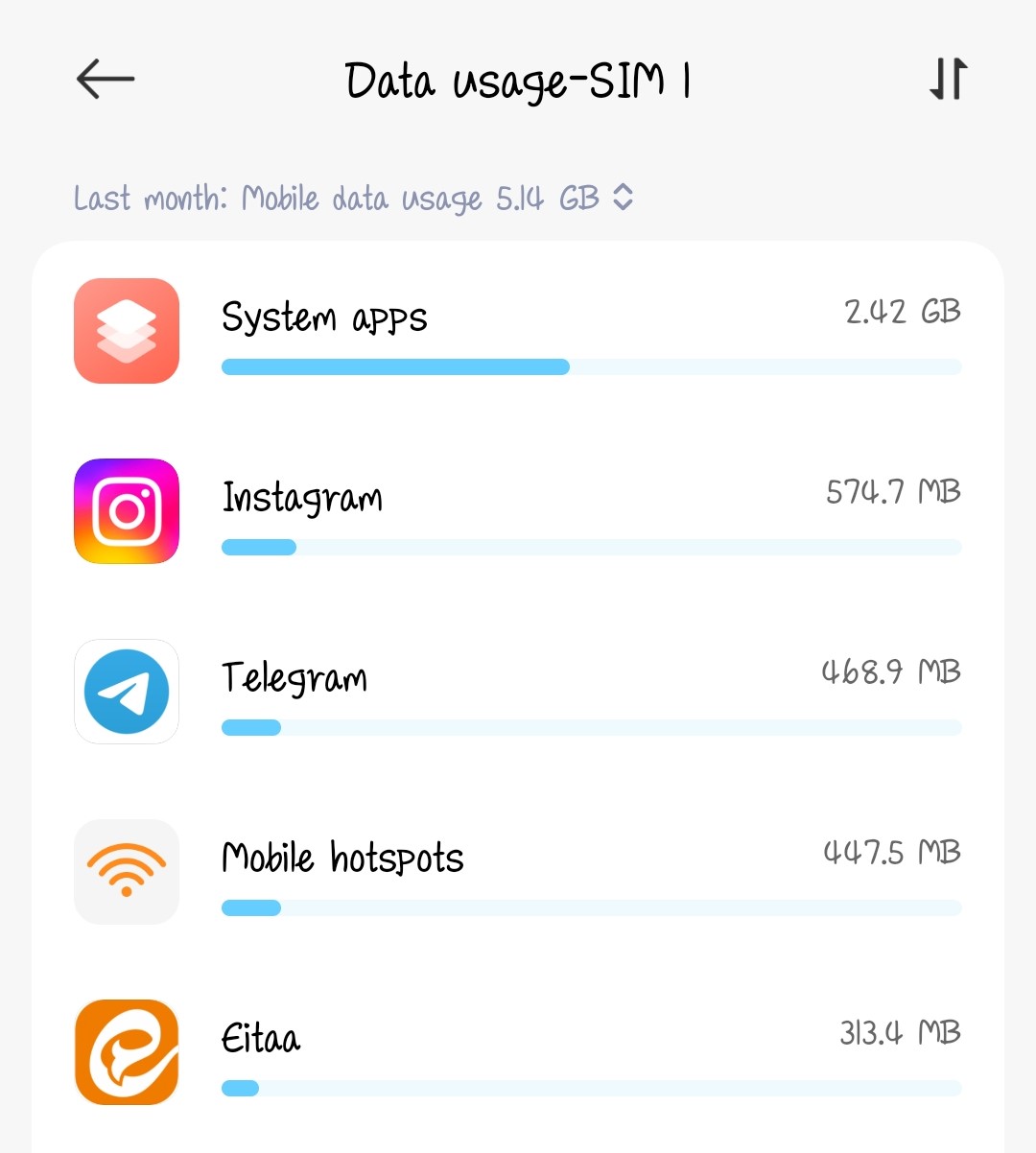
در گوشیهای هوشمند، بخشی به نام Data Usage وجود دارد که ریز مصرف را نشان میدهد. برای دسترسی به این بخش، معمولاً باید مسیر زیر را طی کنید:
وارد تنظیمات (Settings) شوید، گزینه اتصالات (Connections) را انتخاب کنید و سپس روی «استفاده از داده» (Data Usage) ضربه بزنید. در اینجا لیست برنامهها بر اساس میزان مصرف مرتب شدهاند. اغلب کاربران با دیدن اینکه اینستاگرام یا یوتیوب چقدر مصرف کردهاند، شوکه میشوند.
در ویندوز ۱۰ و ۱۱ نیز وضعیت مشابه است. شما میتوانید با رفتن به بخش Settings > Network & Internet > Data Usage مشاهده کنید که مثلاً مرورگر کروم یا آپدیت ویندوز چه حجمی از ترافیک شما را مصرف کردهاند.
ترفندهای کاهش مصرف اینترنت در گوشی (اندروید و آیفون)
گوشیهای موبایل به دلیل اینکه همیشه همراه ما هستند و دائم با شبکههای اجتماعی درگیرند، بیشترین مصرف را دارند. برای کنترل این وضعیت، راهکارهای زیر ضروری هستند:
۱. غیرفعال کردن آپدیت خودکار برنامهها
فروشگاههای اپلیکیشن (گوگل پلی و اپ استور) بهصورت پیشفرض تمایل دارند بهمحض ارائه نسخه جدید یک برنامه، آن را دانلود کنند. تصور کنید ۵۰ برنامه دارید و هر کدام ۵۰ مگابایت آپدیت دهند! برای جلوگیری از این کار، باید وارد تنظیمات Store شوید و گزینه Auto-update apps را روی حالت «Don’t auto-update apps» یا «Over Wi-Fi only» قرار دهید. با این کار، اختیار آپدیت دست خودتان خواهد بود.
۲. مدیریت مصرف پسزمینه (Background Data)
بسیاری از اپلیکیشنها حتی زمانی که شما گوشی را قفل کردهاید و در جیبتان گذاشتهاید، در حال ارسال و دریافت اطلاعات هستند. به این حالت، مصرف داده در پسزمینه میگویند. برای جلوگیری از این هدررفت، میتوانید در همان بخش Data Usage، روی برنامههای پرمصرف (مثل اینستاگرام یا تلگرام) کلیک کنید و گزینه Allow background data usage را غیرفعال کنید. البته توجه داشته باشید که با این کار ممکن است نوتیفیکیشنهای آن برنامه با کمی تاخیر به دستتان برسد.
۳. فعالسازی حالت صرفهجویی داده (Data Saver) در شبکههای اجتماعی
اینستاگرام، واتساپ و تلگرام پرمصرفترین اپلیکیشنهای ایرانیان هستند. خوشبختانه خود این برنامهها گزینهای برای کاهش مصرف دارند.
· در اینستاگرام: به تنظیمات بروید، وارد بخش Account و سپس Cellular Data Use شوید و تیک Data Saver را روشن کنید. این کار باعث میشود ویدیوها کمی دیرتر لود شوند اما حجم بسیار کمتری مصرف کنند.
· در تلگرام: در تنظیمات Data and Storage، گزینه Auto-Download Media را برای اینترنت موبایل خاموش کنید تا عکسها و فیلمها خودکار دانلود نشوند.
بیشتر بخوانید: آموزش کاهش حجم عکس، فیلم و فایل بدون افت کیفیت
راهکارهای کاهش مصرف اینترنت در ویندوز و کامپیوتر
ویندوز به ذات خود سیستمعاملی پرمصرف است. اگر تنظیمات آن را به حال خود رها کنید، در پسزمینه گیگابایتها اطلاعات جابهجا میکند. اما نگران نباشید؛ با اعمال ۴ تغییر اساسی زیر، میتوانید افسار مصرف دیتا را در دست بگیرید.
۱. توقف اجباری آپدیت خودکار ویندوز (Windows Update)
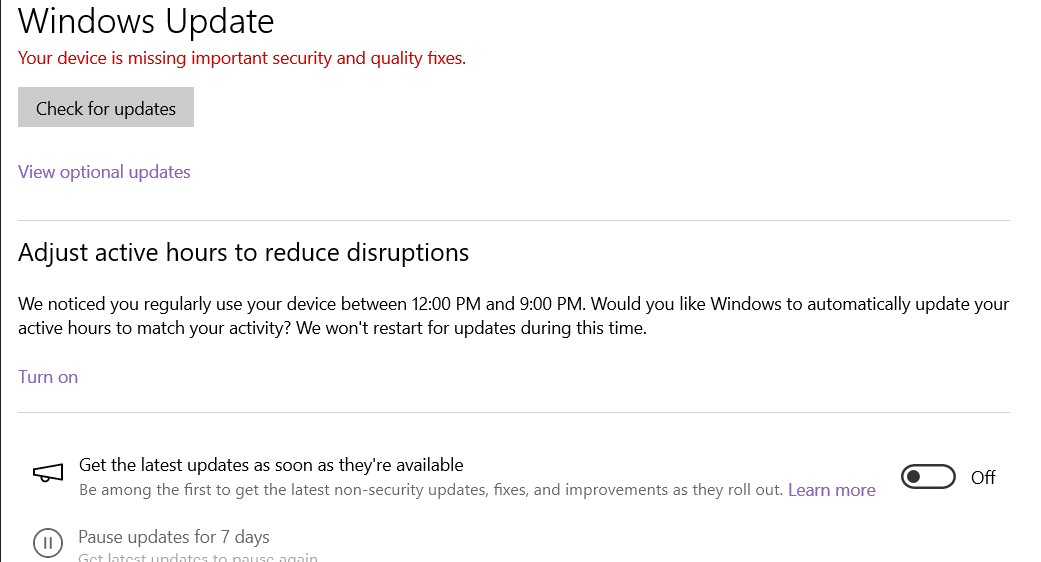
بزرگترین دشمن حجم اینترنت شما، سرویس Windows Update است. مایکروسافت اصرار دارد که ویندوز شما همیشه بهروز باشد، اما این بهروزرسانیها گاهی چند گیگابایت حجم دارند. برای جلوگیری از این اتفاق، دو روش وجود دارد:
· روش موقت (Pause Updates): سادهترین راه این است که به مسیر Settings > Update & Security بروید و روی گزینه Pause updates for 7 days کلیک کنید. با این کار تا یک هفته خیالتان راحت است.
· روش دائمی (از طریق Services): اگر میخواهید برای همیشه جلوی آپدیت خودکار را بگیرید (که البته برای امنیت پیشنهاد نمیشود مگر در شرایط خاص)، کلیدهای Win + R را بزنید، عبارت services.msc را تایپ کنید و اینتر بزنید. در پنجره باز شده، به دنبال گزینه Windows Update بگردید، روی آن دبلکلیک کنید و در بخش Startup type، گزینه Disabled را انتخاب کنید.
۲. شناسایی و بستن برنامههای مخفی در پسزمینه
بسیاری از نرمافزارها مثل استیم (Steam)، دراپباکس، واندرایو و حتی آنتیویروسها، بدون اینکه متوجه شوید در پسزمینه در حال آپدیت خودشان یا سینک کردن فایلها هستند. این برنامهها پهنای باند را میبلعند.
برای شناسایی و بستن آنها:
1. روی نوار وظیفه (Taskbar) راست کلیک کرده و Task Manager را باز کنید.
2. به تب Processes بروید.
3. روی ستون Network کلیک کنید تا برنامهها بر اساس مصرف اینترنت مرتب شوند.
4. هر برنامهای که در صدر لیست بود و به آن نیاز نداشتید، انتخاب کرده و دکمه End Task را بزنید.
۳. خداحافظی با کروم؛ استفاده از مرورگرهای سبکتر
مرورگر گوگل کروم (Chrome) حافظه رم و دیتای زیادی مصرف میکند. اگر حجم اینترنت برایتان حیاتی است، کوچ کردن به مرورگرهای بهینهتر یک تصمیم هوشمندانه است.
مرورگرهایی مثل Opera و Brave گزینههای عالی هستند. اپرا یک قابلیت داخلی به نام Turbo Mode (یا Data Saver) دارد که صفحات وب را فشرده میکند و سپس به شما نمایش میدهد. این کار باعث میشود تصاویر با حجم کمتری لود شوند و متون سریعتر نمایش داده شوند.
بیشتر بخوانید: آموزش کاهش حجم عکس، فیلم و فایل بدون افت کیفیت
۴. نصب افزونههای مسدودکننده تبلیغات (Ad-Blockers)
آیا میدانستید بخش بزرگی از حجم مصرفی شما صرف لود شدن بنرهای تبلیغاتی متحرک و ویدیوهای تبلیغاتی ناخواسته در سایتها میشود؟ تبلیغات نهتنها آزاردهندهاند، بلکه دیتای زیادی مصرف میکنند.
راه حل ساده است: نصب یک افزونه (Extension) مسدودکننده تبلیغات روی مرورگرتان.
افزونههایی مانند uBlock Origin یا AdBlock Plus بهترین گزینهها هستند. با نصب این ابزارها، مرورگر شما جلوی لود شدن کدهای تبلیغاتی سنگین را میگیرد. نتیجه؟ صفحات وب بسیار سریعتر باز میشوند و حجم اینترنت شما برای محتوای اصلی سایت مصرف میشود، نه تبلیغات.
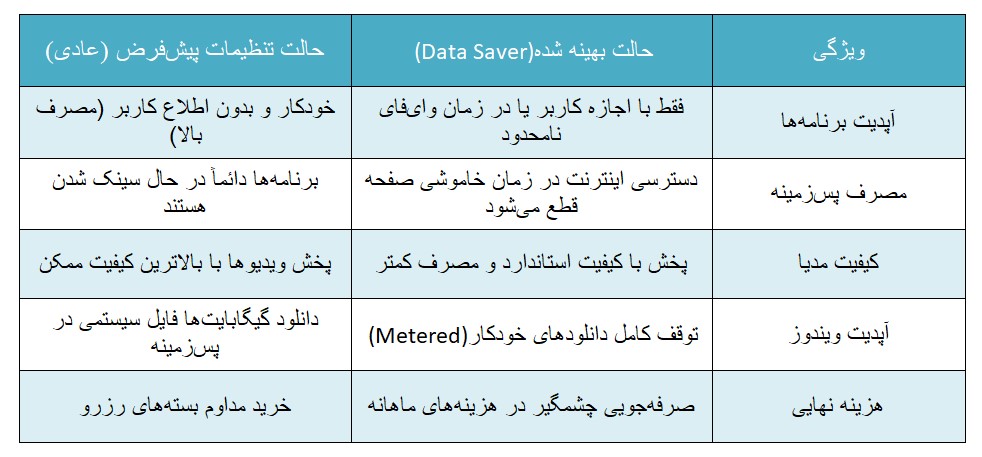
مقایسه حالت عادی و حالت بهینه شده
برای درک بهتر تأثیر این تنظیمات، جدول زیر مقایسهای بین وضعیت عادی گوشی/کامپیوتر و وضعیتی که تنظیمات بالا را اعمال کردهاید، نشان میدهد:
یک نکته امنیتی: بدافزارها را فراموش نکنید
گاهی اوقات باوجود رعایت تمام موارد بالا، باز هم مصرف اینترنت غیرعادی است. در این موارد احتمال وجود بدافزار (Virus/Malware) یا ماینرها وجود دارد که از اینترنت شما سوءاستفاده میکنند. نصب یک آنتیویروس بهروز و استفاده از فایروال میتواند جلوی این نشت اطلاعات و ترافیک را بگیرد.
با محاسبهگران هوشمندانه اینترنت مصرف کنید، نه کمتر
مدیریت تنظیمات ویندوز و موبایل، تنها گوشهای از دنیای وسیع دانش کامپیوتر است. اگر میخواهید بهجای اینکه تکنولوژی شما را کنترل کند، شما بر آن مسلط شوید، نیاز به آموزش اصولی دارید. موسسه آموزشی محاسبهگران با سالها تجربه، دورههای تخصصی از جمله ICDL جامع و ترفندهای پیشرفته ویندوز را برگزار میکند تا شما را به یک کاربر حرفهای و مسلط تبدیل کند. همین امروز با ما تماس بگیرید و مهارت خود را ارتقا دهید.
سوالات متداول
۱. آیا استفاده از «حالت ناشناس» (Incognito) در مرورگر باعث کاهش مصرف اینترنت میشود؟
خیر، حالت ناشناس تنها تاریخچه جستجو (History) و کوکیها را در دستگاه شما ذخیره نمیکند و تأثیری بر حجم دیتای دانلود شده از سایتها ندارد. برای کاهش مصرف در مرورگر باید از قابلیتهایی مثل Data Saver در کروم یا مسدودکنندههای تبلیغات (Ad-blocker) استفاده کنید.
۲. چگونه بفهمم کدام برنامه در ویندوز بیشترین مصرف را دارد؟
در ویندوز ۱۰ و ۱۱، با فشردن کلیدهای Win + I وارد تنظیمات شوید، به بخش Network & Internet بروید و گزینه Data usage را انتخاب کنید. در اینجا لیست کاملی از برنامهها و میزان مصرف هرکدام را مشاهده خواهید کرد.
۳. آیا خاموشکردن Background Data باعث میشود پیامهای واتساپ یا تلگرام را دریافت نکنم؟
پیامها را دریافت میکنید، اما ممکن است تا زمانی که خودتان وارد برنامه نشوید، نوتیفیکیشن پیام جدید را نبینید. بهمحض باز کردن برنامه، تمام پیامها دانلود میشوند.
۴. فیلترشکنها (VPN) چقدر بر مصرف اینترنت تأثیر دارند؟
استفاده از VPN معمولاً مصرف اینترنت را افزایش میدهد. دلیل این امر، سربار رمزنگاری اطلاعات (Encryption Overhead) است. بسته به نوع پروتکل، ممکن است بین ۱۰ تا ۲۰ درصد حجم بیشتری نسبت به حالت عادی مصرف شود.
۵. بهترین راه برای جلوگیری از دانلود خودکار عکس و فیلم در واتساپ چیست؟
وارد تنظیمات واتساپ شوید، به بخش Storage and Data بروید. در قسمت Media Auto-Download، تمام گزینهها (عکس، صدا، ویدیو) را برای حالت «Mobile Data» غیرفعال کنید.
۶. آیا موسسه محاسبهگران دورهای برای یادگیری ترفندهای حرفهای ویندوز و اینترنت دارد؟
بله، صددرصد! در دوره جامع ICDL و دیگر دورهها موسسه محاسبهگران، شما تمام تنظیمات تخصصی ویندوز، مدیریت شبکه و امنیت اطلاعات را بهصورت عملی یاد میگیرید تا کنترل کامل سیستم خود را در دست داشته باشید.