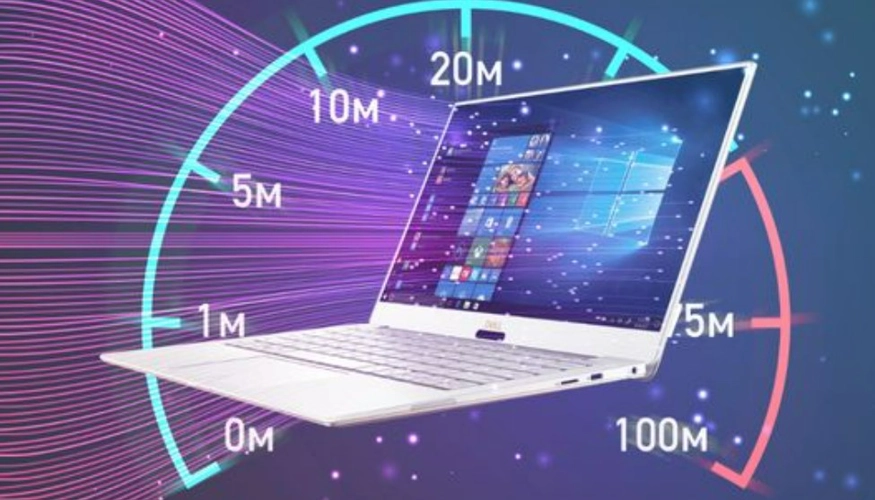
کند شدن کامپیوتر یکی از رایجترین مشکلاتی است که بسیاری از کاربران ویندوز با آن روبهرو میشوند. وقتی باز شدن برنامهها زمان زیادی میبرد، سیستم دیر بالا میآید یا هنگام کار با چند نرمافزار همزمان با لگ و کندی مواجه میشوید، معمولاً این تصور به وجود میآید که کامپیوتر شما قدیمی شده و دیگر کاری از دستتان برنمیآید. اما واقعیت این است که در بسیاری از موارد، بدون تعویض کامل سیستم و تنها با چند اقدام ساده و اصولی، میتوان سرعت کامپیوتر ویندوز را به شکل محسوسی افزایش داد.
اگر هدف شما این است که سرعت سیستمتان را تا حد ممکن بالا ببرید، باید بدانید که هیچ ترفند جادویی و یکمرحلهای وجود ندارد؛ بلکه مجموعهای از اقدامات نرمافزاری و سختافزاری در کنار هم باعث بهبود عملکرد میشوند. در ادامه، مهمترین روشهایی را بررسی میکنیم که میتوانند به شما کمک کنند سرعت ویندوز را تا حد زیادی افزایش دهید. با ما در محاسبه گران همراه باشید.
چرا ویندوز بعد از مدتی کند میشود؟
قبل از اینکه به سراغ راهحلها برویم، باید بدانیم علت اصلی افت سرعت سیستم چیست. معمولاً عوامل زیر دست به دست هم میدهند تا سرعت ویندوز شما کاهش یابد:
- تعداد زیاد برنامههای فعال در بخش استارتآپ (Startup)
- پر شدن درایو اصلی سیستم (درایو C) و نبود فضای کافی برای فایلهای موقت
- استفاده از هارد دیسکهای قدیمی (HDD) به جای حافظههای پرسرعت جدید
- کمبود حافظه رم (RAM) برای پردازشهای همزمان
- فعالیت بدافزارها و نرمافزارهای مخرب در پسزمینه
- افزایش دمای قطعات سختافزاری به دلیل تجمع گرد و غبار
بیشتر بخوانید: سی پی یو (CPU) چیست؟
راههای نرمافزاری برای بالا بردن سرعت کامپیوتر ویندوزی
بسیاری از مشکلات کندی سیستم با چند ترفند نرمافزاری ساده درون خود ویندوز برطرف میشوند. پیشنهاد میکنیم ابتدا این مراحل را طی کنید:
۱. برنامههای استارتآپ (Startup) را غیرفعال کنید
بسیاری از نرمافزارها پس از نصب، خود را به لیست شروع خودکار ویندوز اضافه میکنند. این برنامهها هم زمان بوت سیستم را طولانی میکنند و هم در پسزمینه رم و سیپییو را اشغال نگه میدارند.
- راه حل: کلیدهای میانبر Ctrl + Shift + Esc را فشار دهید تا Task Manager باز شود. به تب Startup بروید و برنامههای غیرضروری (مانند لانچرهای بازی، پیامرسانها و آپدیترهای خودکار) را روی حالت Disable قرار دهید.
۲. فضای درایو C را آزاد کنید
ویندوز برای اجرای روان برنامهها، به مقداری فضای خالی روی درایو سیستم (معمولاً درایو C) نیاز دارد تا بتواند فایلهای موقت (Temp) را ذخیره کند. اگر درایو C شما قرمز شده است، سیستم به شدت کند خواهد شد.
- راه حل: به مسیر Settings > System > Storage بروید و فایلهای موقت را پاک کنید. همچنین میتوانید با زدن کلیدهای Win + R و تایپ عبارت %temp% وارد پوشه فایلهای موقت شده و آنها را حذف کنید. حداقل ۲۰ درصد از کل فضای درایو C را همیشه خالی نگه دارید.
۳. جلوههای بصری و انیمیشنهای ویندوز را خاموش کنید
ویندوز انیمیشنها و افکتهای زیبایی دارد که روی سیستمهای قدیمی یا ضعیف، منابع پردازشی زیادی مصرف میکنند.
- راه حل: در منوی استارت عبارت Adjust the appearance and performance of Windows را جستجو کنید. در پنجره باز شده گزینه Adjust for best performance را انتخاب کنید تا تمام جلوههای بصری سنگین خاموش شوند و سرعت پاسخدهی سیستم بالاتر برود.
۴. سیستم را از بدافزارها و ویروسها پاکسازی کنید
ویروسها و تبلیغافزارها (Adware) میتوانند مخفیانه در پسزمینه اجرا شوند و بخش زیادی از توان سختافزار شما را هدر دهند.
- راه حل: با استفاده از بخش Windows Security خود ویندوز یا یک آنتیویروس معتبر، یک اسکن کامل (Full Scan) انجام دهید تا فایلهای آلوده شناسایی و حذف شوند.
راههای سختافزاری برای دو برابر کردن سرعت ویندوز
اگر روشهای نرمافزاری بالا تغییر زیادی ایجاد نکردند، وقت آن است که به سراغ ارتقای سختافزاری بروید. تعویض قطعات کلیدی، موثرترین راه برای تغییر محسوس عملکرد سیستم است.
نصب حافظه SSD (مهمترین و بزرگترین تغییر)
اگر هنوز ویندوز شما روی هاردهای قدیمی مکانیکی (HDD) نصب است، بزرگترین مانع سرعت سیستم شما همین قطعه است. سرعت خواندن و نویسش اطلاعات در SSD تا ۱۰ برابر بیشتر از HDD است.
با انتقال ویندوز روی حافظه SSD، سرعت بوت سیستم به چند ثانیه میرسد، برنامهها فوراً باز میشوند و کندیهای ناگهانی سیستم کاملاً ناپدید خواهند شد. این کار به تنهایی میتواند سرعت کار با کامپیوتر را دو برابر کند.
ارتقای رم (RAM) برای مالتیتسکینگ بهتر
اگر دوست دارید همزمان تبهای زیادی در مرورگر باز کنید، آهنگ گوش دهید و نرمافزارهای مختلف مثل فتوشاپ یا آفیس را اجرا کنید، به رم کافی نیاز دارید.
میزان رم استاندارد: برای ویندوزهای ۱۰ و ۱۱، رم ۴ گیگابایت بسیار کم است. حداقل رم پیشنهادی برای استفاده معمولی و روان ۸ گیگابایت و برای کارهای تخصصیتر یا اجرای بازیها ۱۶ گیگابایت است.
مدیریت دمای کامپیوتر و لپتاپ
بسیاری از کاربران نمیدانند که حرارت زیاد یکی از دلایل اصلی کندی کامپیوتر است. وقتی دمای قطعات داخلی ویندوز (بهخصوص سیپییو) از حد مجاز بالاتر میرود، سیستم بهطور خودکار سرعت کار پردازنده را پایین میآورد تا آسیب نبیند. به این پدیده Thermal Throttling میگویند.
راه حل: کیس کامپیوتر یا لپتاپ خود را هر سال سرویس و گردگیری کنید. تعویض خمیر سیلیکون پردازنده و استفاده از کولپد برای لپتاپها میتواند دمای کارکرد سیستم را پایین نگه دارد و از افت ناگهانی سرعت جلوگیری کند.
بیشتر بخوانید: مراحل یادگیری کامپیوتر | راهنمای کامل شروع تا حرفهای شدن
یادگیری تخصصی کامپیوتر در آموزشگاه محاسبه گران
بهینهسازی سیستم و رفع مشکلات نرمافزاری و سختافزاری کامپیوتر، مهارتی است که امروزه همه به آن نیاز دارند. اگر میخواهید یکبار برای همیشه کار با کامپیوتر، مدیریت سیستمعامل ویندوز، نصب برنامهها و نحوه عیبیابی سختافزاری را بهصورت کاملاً اصولی یاد بگیرید، شرکت در کلاسهای کامپیوتر آموزشگاه محاسبه گران بهترین فرصت برای شماست.
در دورههای تخصصی و کاربردی محاسبه گران، شما زیر نظر اساتید مجرب یاد میگیرید که چگونه به بهترین شکل از سیستم خود مراقبت کنید، مشکلات ویندوز را بدون نیاز به تعمیرکار حل کنید و مهارتهای کامپیوتری خود را برای ورود به بازار کار ارتقا دهید. پس از پایان دوره نیز به شما مدرک فنی و حرفهای داده میشود. برای کسب اطلاعات بیشتر و ثبتنام در کلاسهای کامپیوتر، همین امروز با کارشناسان آموزشگاه محاسبه گران تماس بگیرید.
سوالات متداول
۱. آیا استفاده از نرمافزارهای بهینهساز برای ارتقای سرعت ویندوز خوب است؟
اکثر نرمافزارهای بهینهساز کارایی خاصی ندارند و حتی ممکن است با تبلیغات یا اجرای مداوم در پسزمینه، سرعت ویندوز را کمتر کنند. انجام کارهای دستی مانند خلوت کردن استارتآپ و پاک کردن فایلهای موقت، امنتر و موثرتر است.
۲. آیا برای افزایش سرعت، ویندوز را دوباره نصب کنم؟
نصب مجدد و تمیز ویندوز (Clean Install) میتواند فایلهای خراب و سنگینیهای گذشته را کاملاً پاک کند و سرعت اولیه سیستم را بازگرداند، اما این روش موقتی است و اگر سختافزار مناسبی نداشته باشید، سیستم پس از مدتی دوباره کند میشود.
۳. تفاوت سرعت SSD با HDD چقدر است؟
هاردهای HDD معمولاً سرعت انتقالی بین ۸۰ تا ۱۶۰ مگابایت بر ثانیه دارند، در حالی که حافظههای SSD معمولی (SATA) سرعتی حدود ۵۰۰ مگابایت بر ثانیه و حافظههای جدیدتر (M.2 NVMe) سرعتی فراتر از ۳۰۰۰ مگابایت بر ثانیه ارائه میدهند. تفاوت عملکرد آنها شگفتانگیز است.
۴. آیا پاک کردن فایلهای کش مرورگر به سرعت سیستم کمک میکند؟
بله. مرورگرهایی مثل کروم حافظه زیادی از رم را اشغال میکنند. پاک کردن دورهای کش و تاریخچه مرورگر به سبک شدن نرمافزار و آزاد شدن رم کمک زیادی میکند.
۵. چگونه متوجه شوم رم سیستم پر شده است؟
از طریق کلیدهای ترکیبی Ctrl + Shift + Esc وارد بخش Task Manager شده و تب Performance را انتخاب کنید. در بخش Memory میتوانید ببینید چند درصد از رم شما در حال استفاده است. اگر این عدد همیشه بالای ۸۰ درصد باشد، یعنی به ارتقای رم نیاز دارید.